Модуль горящих туров 4.0 — различия между версиями
La (обсуждение | вклад) (Новая страница: «0. ВВЕДЕНИЕ Благодарим вас за решение использовать в своей работе Модуль горящих туров С…») |
Kdadmin (обсуждение | вклад) (→Карточка тура) |
||
| (не показано 36 промежуточных версий 2 участников) | |||
| Строка 1: | Строка 1: | ||
| − | + | [[Category:Модуль горящих туров 4.0]] | |
| − | + | '''Модуль горящих туров''' состоит из трёх блоков: | |
| − | + | * [[#Форма поиска|Формы поиска]], в которой пользователь задаёт параметры тура; | |
| + | * [[#Лента выдачи|Ленты выдачи]], в которой представлены результаты поиска; | ||
| + | * [[#Карточка тура|Карточки тура]], содержащей всю необходимую информацию о турпакете, ваши контактные данные и формы обратной связи. | ||
| − | + | Чтобы настроить работу и оформление блоков, воспользуйтесь [[Создание модуля горящих туров 4.0|Генератором модуля]] в Личном кабинете или [[#Параметры кода|отредактируйте код вызова модуля]] вручную. Некоторые малоупотребительные настройки не выведены в Генератор. Их можно изменить только посредством редактирования кода. | |
| − | + | ||
| − | + | ||
| − | + | ||
| − | + | ||
| − | + | ||
| − | + | ||
| − | + | Если вы не нашли ответа на свой вопрос в этой статье, вам помогут в службе технической поддержки Слетать.ру по телефону '''8(800)700-33-09''' (звонок бесплатный для всех регионов России). | |
| − | + | == Типы Модуля == | |
| − | + | Существует три типа Модуля: | |
| − | + | * '''«Стандартный».''' Состоит из [[#Форма поиска|Формы поиска]], под которой сразу выводится [[#Лента выдачи|Лента выдачи]]. | |
| − | + | * '''«Текстовый».''' В дополнение к Модулю «Стандартный» на сайте (на странице Модуля «Стандартный» или на отдельной странице) размещается галерея самых дешёвых туров (по одному на страну): название и флаг страны, курорт, цена, отель, дата вылета и продолжительность, тип питания, тип номера. Кликнув на цену, турист открывает [[#Карточка тура|Карточку тура]]; кликнув на страну, турист переходит к Форме поиска модуля «Стандартный», в которую подставляется эта страна. | |
| − | + | * '''«Компакт».''' В дополнение к Модулю «Стандартный» на сайте в боковой колонке (на странице Модуля «Стандартный» или на отдельной странице) размещается список самых дешёвых туров (по одному на страну): название и флаг страны и минимальная цена. Кликнув на цену, турист открывает [[#Карточка тура|Карточку тура]]; кликнув на страну, турист переходит к [[#Форма поиска|Форме поиска]] модуля «Стандартный», в которую подставляется эта страна. | |
| − | + | Выберите тип Модуля [[Создание модуля горящих туров 4.0#Тип модуля|в Генераторе]]. | |
| − | + | ||
| − | + | ||
| − | + | {|class="standard sWarning" | |
| + | |'''Внимание!''' Логика работы Модулей «Текстовый» и «Компакт» требуют, чтобы на странице был отдельно размещён [[Создание модуля горящих туров 4.0#Код| код вызова]] Модуля «Стандартный». | ||
| + | |} | ||
| − | + | Настройка передаётся в значении параметра [[#formType|formType]]. | |
| − | + | ||
| − | + | <gallery> | |
| + | Файл:Gt4_standard.png|Модуль «Стандартный». | ||
| + | Файл:Gt4_searchform_text.png|Модуль «Текстовый». | ||
| + | Файл:Gt4_searchform_compact.png|Модуль «Компакт». | ||
| + | </gallery> | ||
| − | + | == Форма поиска == | |
| − | + | ||
| − | + | В форме поиска турист задаёт параметры, по которым Модуль ищет туры: | |
| − | + | * город вылета, направление и курорт; | |
| + | * минимальная продолжительность тура в ночах; | ||
| + | * категория отеля и тип питания. | ||
| − | + | [[Файл:Gt4_searchform.png|thumb|Форма поиска.]] | |
| − | + | ||
| − | + | Модуль ищет только туры на двоих. Другие параметры поиска (тип размещения, минимальная и максимальная цена) зависят от шаблона, по которому горящие туры отбираются в Системе Слетать.ру, и не подлежат изменению. | |
| − | + | В таблице ниже описаны все элементы формы поиска. | |
| − | + | ||
| − | + | Легенда: | |
| + | * '''Контроллер''' — элемент формы (кнопка, поле, выпадающий список и т. д.); | ||
| + | * '''Функция''' — действие, за которое отвечает контроллер; | ||
| + | * '''Доступные настройки''' — то, как вы можете настроить контроллер в [[Создание модуля горящих туров 4.0|Генераторе модулей]], с помощью [[Дополнительные настройки модуля горящих туров 4.0|дополнительных настроек]] или непосредственно редактируя [[#Параметры кода|код вызова модуля]]; | ||
| + | * '''Значения''' — диапазон допустимых значений контроллера; | ||
| + | * '''Параметр кода''' — ссылка на параметр кода вызова модуля, который нужно редактировать, чтобы настроить контроллер; | ||
| + | * '''Дополнительно''' — прочая информация (нюансы настройки, возможности применения и т. д.). | ||
| − | + | {| class="wikitable" | |
| − | + | !Контроллер | |
| + | !Функция | ||
| + | !Доступные настройки | ||
| + | !Значения | ||
| + | !Параметр кода | ||
| + | !Дополнительно | ||
| + | |- | ||
| + | |«Откуда» | ||
| + | |Выбор города вылета. | ||
| + | |[[Создание модуля горящих туров 4.0#Город вылета, направление и курорт|Город вылета по умолчанию]]. | ||
| + | |Любой доступный город вылета. | ||
| + | |[[#city|city]] | ||
| + | |В списке выводятся сначала Москва и Санкт-Петербург, затем (в алфавитном порядке) все остальные. Турист выбирает город из списка или вводит название с клавиатуры. Модуль сам исправляет ошибки раскладки (слово «Vjcrf» он распознает как «Москва»). | ||
| + | |- | ||
| + | |«Куда» | ||
| + | |Выбор направления и курорта. | ||
| + | |[[Создание модуля горящих туров 4.0#Город вылета, направление и курорт|Значения по умолчанию]] | ||
| + | |Любые доступные направления и курорты. | ||
| + | |[[#country|country]], [[#resorts|resorts]] | ||
| + | |В списке выводятся (в алфавитном порядке) сначала популярные страны, затем все остальные. Турист выбирает страну из списка, потом отмечает нужные курорты или вводит название страны или курорта с клавиатуры. Модуль сам исправляет ошибки раскладки (слово «Tubgtn» он распознает как «Египет»). Если в в страну, установленную по умолчанию, нет туров, модуль оставляет поле пустым и выводит самые дешёвые туры. | ||
| + | |- | ||
| + | |«Ночей» | ||
| + | |Выбор минимальной продолжительности тура. | ||
| + | |Нет. | ||
| + | |Числа от 3 до 12. | ||
| + | |Нет. | ||
| + | |Поле становится активным после того, как турист выберет направление. | ||
| + | |- | ||
| + | |«Категория» | ||
| + | |Выбор минимальной категории отеля. | ||
| + | |Нет. | ||
| + | |От 3* до 5* | ||
| + | |Нет. | ||
| + | |Поле становится активным после того, как турист выберет направление. | ||
| + | |- | ||
| + | |«Питание» | ||
| + | |Выбор типа питания. | ||
| + | |Нет. | ||
| + | |RO, BB, HB, HB+, FB, FB+, AI, UAI. | ||
| + | |Нет. | ||
| + | |Поле становится активным после того, как турист выберет направление. | ||
| + | |} | ||
| − | + | <gallery> | |
| − | + | Файл:Gt4_searchform_city.png|Поле «Откуда». | |
| + | Файл:Gt4_searchform_country.png|Поле «Куда». | ||
| + | Файл:Gt4_searchform_country_autocomplete.png|Автозаполнение поля «Куда». | ||
| + | Файл:Gt4_searchform_country_resorts.png|Множественный выбор курортов. | ||
| + | Файл:Gt4_searchform_country_resorts_autocomplete.png|Турист может сразу ввести курорт. | ||
| + | Файл:Gt4_searchform_layout.png|Модуль сам исправляет ошибки раскладки. | ||
| + | Файл:Gt4_searchform_nights.png|Поле «Ночей». | ||
| + | Файл:Gt4_searchform_category.png|Поле «Категория». | ||
| + | Файл:Gt4_searchform_meals.png|Поле «Питание». | ||
| + | </gallery> | ||
| − | + | == Лента выдачи == | |
| − | + | [[Файл:Gt4_results.png|thumb|Лента выдачи.]] | |
| − | + | ||
| − | + | Лента выдачи формируется, как только турист заходит на страницу с Модулем. Когда турист задаст параметры поиска, Лента выдачи обновится автоматически. | |
| − | + | ||
| − | + | ||
| − | + | ||
| − | + | ||
| − | + | ||
| − | + | ||
| − | + | ||
| − | + | ||
| − | + | ||
| − | + | ||
| − | + | ||
| − | + | ||
| − | + | ||
| − | + | ||
| − | + | ||
| − | + | ||
| − | + | ||
| − | + | ||
| − | + | ||
| − | + | ||
| − | + | ||
| − | + | ||
| − | + | ||
| − | + | ||
| − | + | ||
| − | + | ||
| − | + | ||
| − | + | ||
| − | + | ||
| − | + | ||
| − | + | ||
| − | + | ||
| − | Лента выдачи формируется, как только турист заходит на страницу с Модулем. | + | |
| − | + | ||
| − | + | ||
| − | + | ||
| − | + | ||
| − | Когда турист задаст параметры поиска, Лента выдачи обновится | + | |
| − | + | ||
| − | + | ||
| − | + | ||
Блок тура в Ленте содержит следующие данные: | Блок тура в Ленте содержит следующие данные: | ||
| − | + | *Страна и курорт; | |
| − | + | * Цена тура в пересчёте на человека; | |
| − | + | * Название отеля; | |
| − | + | * Дата вылета и продолжительность тура; | |
| − | + | * Фотография курорта. | |
| − | + | Возможные настройки Ленты выдачи сведены в таблицу. | |
| − | + | ||
| − | + | ||
| − | + | {|class="wikitable" | |
| − | + | !Параметр | |
| + | !Описание | ||
| + | !Доступные настройки | ||
| + | !Параметр кода | ||
| + | |- | ||
| + | |Направление и курорт | ||
| + | |По умолчанию выводится по одному туру на каждое направление, вошедшее в топ популярных стран Системы Слетать.ру. | ||
| + | |[[Создание модуля горящих туров 4.0#Город вылета, направление и курорт|направление и курорт по умолчанию]] | ||
| + | |[[#country|country]], [[#resorts|resorts]] | ||
| + | |- | ||
| + | |Расчёт цены. | ||
| + | |Модуль выводит цену в двух режимах: за тур целиком и в пересчёте на человека. | ||
| + | |[[Дополнительные настройки модуля горящих туров 4.0#Формат|Выбрать способ расчёта]]. | ||
| + | |[[#isTourPrice|isTourPrice]] | ||
| + | |- | ||
| + | |Маска скидки | ||
| + | |Модуль может показывать цену тура как скидку от более высокой цены. | ||
| + | |[[Дополнительные настройки модуля горящих туров 4.0#Формат|Установить размер скидки]]. | ||
| + | |[[#useFakeDiscount|useFakeDiscount]] | ||
| + | |- | ||
| + | |Валюта | ||
| + | |Модуль поддерживает четыре валюты: рубли (RUB), доллары (USD), евро (EUR) и белорусские рубли (BYR). Турист выбирает удобную валюту в форме поиска. | ||
| + | |[[Создание модуля горящих туров 4.0#Прочее|Задать валюту по умолчанию]], [[#disabledCurrencies|ограничить выбор валюты]]. | ||
| + | |[[#currency|currency]], [[#enabledCurrencies|enabledCurrencies]], [[#disabledCurrencies|disabledCurrencies]] | ||
| + | |- | ||
| + | |Количество блоков тура | ||
| + | |На одной странице Ленты выводится от 4 до 36 блоков. | ||
| + | |[[Создание модуля горящих туров 4.0#Прочее|Задать количество блоков]]. | ||
| + | |[[#toursCount|toursCount]] | ||
| + | |- | ||
| + | |Фон выдачи | ||
| + | |По умолчанию фон Ленты выдачи прозрачный. | ||
| + | |[[Создание модуля горящих туров 4.0#Цвет и фоновое изображение|Цвет фона выдачи]], [[Создание модуля горящих туров 4.0#Цвет и фоновое изображение|Фоновое изображение выдачи]]. | ||
| + | |[[#containerBackgroundColor|containerBackgroundColor]], [[#containerBackgroundImage|containerBackgroundImage]]. | ||
| + | |- | ||
| + | |Фон блока тура | ||
| + | |По умолчанию фон блока тура прозрачный. | ||
| + | |[[Создание модуля горящих туров 4.0#Цвет и фоновое изображение|Цвет фона блока тура]], [[Создание модуля горящих туров 4.0#Цвет и фоновое изображение|Фоновое изображение блока тура]]. | ||
| + | |[[#hotCardBackgroundColor|hotCardBackgroundColor]], [[#hotCardBackgroundImage|hotCardBackgroundImage]]. | ||
| + | |} | ||
| − | + | {| class="standard sWarning" | |
| + | |'''Внимание!''' Маска скидки не уменьшает цену тура, а только выводит её как скидочную. В Личном кабинете вы можете [[Настройка модулей#Скидки и наценки|настроить настоящую скидку]]. | ||
| + | |} | ||
| − | + | <gallery> | |
| − | + | Файл:Gt4_results_price_perperson.png|Цена в пересчёте на человека. | |
| + | Файл:Gt4_results_price_full.png|Цена за тур целиком. | ||
| + | Файл:Gt4_results_price_discount.png|Цена со скидкой. | ||
| + | Файл:Gt4_results_background.png|Фон Ленты выдачи. | ||
| + | Файл:Gt4_results_background_hotcard.png|Фон блока тура. | ||
| + | </gallery> | ||
| − | + | == Карточка тура == | |
| − | + | Карточка тура содержит структурированное описание тура и [[#Обработка заявок|форму обратной связи]]. | |
| − | + | ||
| − | + | ||
| − | + | ||
| + | {| class="wikitable" | ||
| + | !Блок | ||
| + | !Описание | ||
| + | !Доступные настройки | ||
| + | !Параметры кода | ||
| + | !Дополнительно | ||
| + | |- | ||
| + | |Заголовок | ||
| + | |Название тура и его короткий номер в системе Слетать.ру. | ||
| + | |Нет. | ||
| + | |Нет. | ||
| + | |Используйте короткий номер, чтобы [[Быстрый поиск тура по короткому номеру|быстро найти тур]] в системе Слетать.ру. | ||
| + | |- | ||
| + | |Описание тура | ||
| + | |Направление и город вылета, продолжительность (в ночах), тип номера и тип питания. | ||
| + | |Нет. | ||
| + | |Нет. | ||
| + | | | ||
| + | |- | ||
| + | |Блок актуализации | ||
| + | |Когда открывается Карточка тура, Модуль запрашивает у оператора размеры доплат, наличие билетов и мест в отеле, номер рейса, время и аэропорт вылета. | ||
| + | |[[Дополнительные настройки модуля горящих туров 4.0#Вывод карточки тура|Отключить детальную актуализацию]]. | ||
| + | |[[#useDetailedActualization|useDetailedActualization]] | ||
| + | |Если мест в отеле или билетов не осталось, Модуль отмечает тур как проданный. | ||
| + | |- | ||
| + | |Цена | ||
| + | |Цена тура с минимальными обязательными доплатами (за тур целиком или в пересчёте на человека), спецификация доплат (выводится по клику), кнопки «Купить в офисе» и/или «Купить онлайн». | ||
| + | |[[Дополнительные настройки модуля горящих туров 4.0#Формат|Выбрать способ расчёта цены]], [[Дополнительные настройки модуля горящих туров 4.0#Настройки оплаты|отключить кнопки «Купить в офисе» или «Купить онлайн»]]. | ||
| + | |[[#usePricePerson|usePricePerson]], [[#useCard|useCard]], [[#useOrder|useOrder]] | ||
| + | | | ||
| + | |- | ||
| + | |Фотографии | ||
| + | |Фотографии отеля | ||
| + | |Нет. | ||
| + | |Нет. | ||
| + | |На фотографиях размещается водяной знак вашего сайта. | ||
| + | | | ||
| + | |- | ||
| + | |Карта | ||
| + | |Карта Google с отмеченным расположением отеля. | ||
| + | |[[Дополнительные настройки модуля горящих туров 4.0#Дополнительно|Указать лицензионный ключ Карт Google]]. | ||
| + | |[[#googleMapKey|googleMapKey]] | ||
| + | |Сайты с большим потоком посетителей должны приобрести лицензию на использование Карт Google. | ||
| + | |- | ||
| + | |Информационный блок — Описание | ||
| + | |Сайт, телефон, e-mail отеля, количество мест, расстояние до аэропорта, текстовое описание и прогноз погоды на курорте. | ||
| + | |Нет. | ||
| + | |Нет. | ||
| + | | | ||
| + | |- | ||
| + | |Информационный блок — Услуги | ||
| + | |Краткий список услуг с иконками | ||
| + | |Нет. | ||
| + | |Нет. | ||
| + | | | ||
| + | |- | ||
| + | |Информационный блок — Карта | ||
| + | |Карта Google с отмеченным расположением отеля. | ||
| + | |[[Дополнительные настройки модуля горящих туров 4.0#Дополнительно|Указать лицензионный ключ Карт Google]]. | ||
| + | |[[#googleMapKey|googleMapKey]] | ||
| + | |Сайты с большим потоком посетителей должны приобрести лицензию на использование Карт Google. | ||
| + | |- | ||
| + | |Информационный блок — Отзывы | ||
| + | |Отзывы туристов, посетивших отель, с оценкой по десятибалльной шкале. | ||
| + | |Нет. | ||
| + | |Нет. | ||
| + | |Блок отзывов требует отдельной лицензии, которую надо [[Лицензия#Привязка домена к Лицензии|привязать к домену]]. За подключением обратитесь к вашему персональному менеджеру. | ||
| + | |- | ||
| + | |Два блока контактов | ||
| + | |Маленький блок в левой колонке, под картой, и большой — в основной колонке, между информационным блоком и формами обратной связи. Содержат ваш логотип, контактные данные (телефон и e-mail) и дополнительную информацию на ваше усмотрение. | ||
| + | |[[Создание модуля горящих туров 4.0#Контакты|Добавить контактные данные]] | ||
| + | |[[#agencyContact1|agencyContact1]], [[#agencyContact2|agencyContact2]] | ||
| + | | | ||
| + | |- | ||
| + | |Форма заказа | ||
| + | |С помощью формы турист отправляет вам свои ФИО, телефон, e-mail и комментарий длиной до 500 символов. | ||
| + | |[[Дополнительные настройки модуля горящих туров 4.0#Настройки оплаты|Отключить форму]], [[Дополнительные настройки модуля горящих туров 4.0#Настройки оплаты|настроить форму по умолчанию]], [[Дополнительные настройки модуля горящих туров 4.0#Настройки офисов|включить режим многоофисности]], [[Дополнительные настройки модуля горящих туров 4.0#Настройки офисов|выбрать офис по умолчанию]], [[Дополнительные настройки модуля горящих туров 4.0#Настройки офисов|настроить высоту блока офисов]] | ||
| + | |[[#useOrder|useOrder]], [[#buyingType|buyingType]], [[#useManyOffices|useManyOffices]], [[#manyOfficesHeight|manyOfficesHeight]], [[#manyOfficesNonHeight|manyOfficesNonHeight]], [[#useSpecificOffice|useSpecificOffice]], [[#officeId|officeId]] | ||
| + | |Режим многоофисности требует отдельной лицензии. За подключением обратитесь к вашему персональному менеджеру. | ||
| + | |- | ||
| + | |Форма онлайн-оплаты | ||
| + | |С помощью этой формы турист может сразу оплатить тур по банковской карте. | ||
| + | |[[Дополнительные настройки модуля горящих туров 4.0#Настройки оплаты|Отключить форму]], [[Дополнительные настройки модуля горящих туров 4.0#Настройки оплаты|настроить форму по умолчанию]] | ||
| + | |[[#useCard|useCard]], [[#buyingType|buyingType]] | ||
| + | |Требует подключения [[Начало работы|системы биллинга Слетать.ру]]. | ||
| + | |} | ||
| − | Карточка тура | + | <gallery> |
| + | Файл:Mp4_tourinfo.jpg|Карточка тура. | ||
| + | Файл:Mp4_tourinfo_description.png|Описание тура. | ||
| + | Файл:Mp4_tourinfo_price.png|Ценовой блок. | ||
| + | Файл:Mp4_tourinfo_act.png|Блок актуализации. | ||
| + | Файл:Mp4_tourinfo_act_none.png|Блок актуализации (если нет мест или билетов). | ||
| + | Файл:Mp4_tourinfo_photos.png|Фотографии отеля. | ||
| + | Файл:Mp4_tourinfo_map.png|Карта с отмеченным расположением отеля. | ||
| + | Файл:Mp4_tourinfo_contacts.png|Ваши контакты. | ||
| + | Файл:Mp4_tourinfo_services.png|Список услуг отеля. | ||
| + | Файл:Mp4_tourinfo_hotelmap.png|Карта в информационном блоке. | ||
| + | Файл:Mp4_tourinfo_comments.png|Карта в информационном блоке. | ||
| + | </gallery> | ||
| − | + | === Обработка заявок === | |
| − | + | ||
| − | + | ||
| − | + | ||
| − | + | ||
| − | + | ||
| − | + | ||
| − | + | ||
| − | + | ||
| − | + | ==== Форма заказа ==== | |
| − | + | ||
| − | + | ||
| − | + | ||
| − | + | ||
| − | + | Заявки из формы заказа поступают [[Статистика|в раздел «Статистика»]] вашего Личного кабинета. | |
| − | + | В заявке турист указывает ФИО, контактные данные и комментарий. Модуль прикрепляет к заявке описание тура, в том числе информацию об операторе. Вы получите уведомление о новом заказе по SMS и на email. Турист также получит уведомление от вашего имени. | |
| − | + | ||
| − | + | Форма заказа защищена от ввода неправильных данных. В поле «Email» можно ввести только латинские буквы, цифры, знак нижнего подчёркивание; обязательно — точку и знак @. В поле «Телефон» — только сочетание цифр длиной до 10 символов. | |
| − | + | ||
| − | + | <gallery> | |
| − | + | Файл:Claim.png|Уведомление о новой заявке. | |
| + | Файл:Claim_tourist.png|Уведомление для туриста. | ||
| + | </gallery> | ||
| − | + | Указать email-адреса и телефоны для уведомлений и ввести данные для отправки уведомлений туристам вы можете [[Настройка уведомлений|в разделе «Настройка уведомлений»]] в Личном кабинете. | |
| − | + | ||
| − | + | {| class="standard sWarning" | |
| + | |'''Внимание!''' Если вы не заполните [[Настройка уведомлений|раздел «Настройка уведомлений»]], уведомления туристу отправляться не будут, а вам будут приходить только электронные письма на адрес, указанный при регистрации на sletat.ru. | ||
| + | |} | ||
| − | + | Если вы подключили [[Дополнительные настройки модуля горящих туров 4.0#Настройки офисов|режим многоофисности]], турист сможет выбрать офис, в который придёт заявка. Ввести данные об офисах вы можете [[Добавление офисов|в разделе «Офисы»]] в Личном кабинете. | |
| − | + | ==== Форма онлайн-оплаты ==== | |
| − | + | Заявки из формы онлайн-оплаты попадают в раздел «Список заказов». | |
| − | + | ||
| − | + | {| class="standard sWarning" | |
| + | |'''Внимание!''' Форма онлайн-оплаты требует подключения [[Начало работы|Системы биллинга Слетать.ру]]. | ||
| + | |} | ||
| − | + | == Параметры кода == | |
| − | + | ||
| − | + | ||
| − | + | В таблице ниже представлены все параметры, используемые в коде вызова Модуля горящих туров. Обязательные параметры отмечены знаком *. | |
| − | + | Типы параметров: | |
| − | + | ||
| − | + | * '''int''' — целое число. | |
| − | + | * '''str''' — строка (текст, ссылка, любые нечисловые символы). Помещается в кавычки (""). | |
| − | + | * '''bool''' — логический оператор. Имеет два значения: true и false. | |
| − | + | * '''obj''' — объект. Набор параметров, которые вместе описывают одно сложное целое. | |
| − | + | * '''arr[]''' — массив. Набор числовых или строковых значений. Помещается в квадратные скобки ([]). Строковые значения помещаются в кавычки (""). | |
| − | + | ||
| − | + | ||
| − | + | ||
| − | + | ||
| − | + | ||
| − | + | ||
| − | + | ||
| − | + | ||
| − | + | ||
| − | + | ||
| − | + | ||
| − | + | ||
| − | + | ||
| − | + | ||
| − | + | ||
| − | + | ||
| − | + | ||
| − | + | ||
| − | + | ||
| − | + | ||
| − | + | ||
| − | + | ||
| − | + | ||
| − | + | ||
| − | + | ||
| − | + | ||
| − | + | ||
| − | + | ||
| − | + | ||
| − | + | ||
| − | + | ||
| − | + | ||
| − | + | ||
| − | + | ||
| − | + | ||
| − | + | ||
| − | + | ||
| − | + | ||
| − | + | ||
| − | + | ||
| − | + | ||
| − | + | ||
| − | + | ||
| − | + | ||
| − | + | ||
| − | + | ||
| − | + | ||
| − | + | ||
| − | + | ||
| − | + | ||
| − | + | ||
| − | + | ||
| − | + | ||
| − | + | ||
| − | + | ||
| − | + | ||
| − | + | ||
| − | + | ||
| − | + | ||
| − | + | ||
| − | + | ||
| − | + | ||
| − | + | ||
| − | + | ||
| − | + | ||
| − | + | ||
| − | + | ||
| − | + | ||
| − | + | ||
| − | + | ||
| − | + | ||
| − | + | ||
| − | + | ||
| − | + | ||
| − | + | ||
| − | + | ||
| − | + | ||
| − | + | ||
| − | + | ||
| − | + | ||
| − | + | ||
| − | + | ||
| − | + | ||
| − | + | ||
| − | + | ||
| − | + | ||
| − | + | ||
| − | + | ||
| − | + | ||
| − | + | ||
| − | + | ||
| − | + | ||
| − | + | ||
| − | + | ||
| − | + | ||
| − | + | ||
| − | + | ||
| − | + | ||
| − | + | ||
| − | + | ||
| − | + | ||
| − | + | ||
| − | + | ||
| − | + | ||
| − | + | ||
| − | + | ||
| − | + | ||
| − | + | ||
| − | + | ||
| − | + | ||
| − | + | ||
| − | + | ||
| − | + | ||
| − | + | ||
| − | + | ||
| − | + | ||
| − | + | ||
| − | + | ||
| − | + | ||
| − | + | ||
| − | + | ||
| − | + | ||
| − | + | ||
| − | + | ||
| − | + | ||
| − | + | ||
| − | + | ||
| − | + | ||
| − | + | ||
| − | + | ||
| − | + | ||
| − | + | ||
| − | + | ||
| − | + | ||
| − | + | ||
| − | + | ||
| − | + | ||
| − | + | ||
| − | + | ||
| − | + | ||
| − | + | ||
| − | + | ||
| − | + | ||
| − | + | ||
| − | + | ||
| − | + | ||
| − | + | ||
| − | + | ||
| − | + | ||
| − | + | ||
| − | + | ||
| − | + | ||
| − | + | ||
| − | + | ||
| − | + | ||
| − | + | ||
| − | + | ||
| − | + | ||
| − | + | ||
| − | + | ||
| − | + | ||
| − | + | ||
| − | + | ||
| − | + | ||
| − | + | ||
| − | + | ||
| − | + | ||
| − | + | ||
| − | + | ||
| − | + | ||
| − | + | ||
| − | + | ||
| − | + | ||
| − | + | ||
| − | + | ||
| − | + | ||
| − | + | ||
| − | + | ||
| − | + | ||
| − | + | ||
| − | + | ||
| − | + | ||
| − | + | ||
| − | + | ||
| − | + | ||
| − | + | ||
| − | + | ||
| − | + | ||
| − | + | ||
| − | + | ||
| − | + | ||
| − | + | ||
| − | + | ||
| − | + | ||
| − | + | ||
| − | + | ||
| − | + | ||
| − | + | ||
| − | + | ||
| − | + | ||
| − | + | ||
| − | + | ||
| − | + | ||
| − | + | ||
| − | + | ||
| − | + | ||
| − | + | ||
| − | + | ||
| − | + | ||
| − | + | ||
| − | + | ||
| − | + | ||
| − | + | ||
| − | + | ||
| − | + | ||
| − | + | ||
| − | + | ||
| − | + | ||
| − | + | ||
| − | + | ||
| − | + | ||
| − | + | ||
| − | + | ||
| − | + | ||
| − | + | ||
| − | + | ||
| − | + | ||
| − | + | ||
| − | + | ||
| − | + | ||
| − | + | ||
| − | + | ||
| − | + | ||
| − | + | ||
| − | + | ||
| − | + | ||
| − | + | ||
| − | + | ||
| − | + | ||
| − | + | ||
| − | + | ||
| − | + | ||
| − | + | ||
| − | + | ||
| − | + | ||
| − | + | ||
| − | + | ||
| − | + | ||
| − | + | ||
| − | + | ||
| − | + | ||
| − | + | ||
| − | + | ||
| − | + | ||
| − | + | ||
| − | + | ||
| − | + | ||
| − | + | ||
| − | + | ||
| − | + | ||
| − | + | ||
| − | + | ||
| − | + | ||
| − | + | ||
| − | + | ||
| − | + | ||
| − | + | ||
| − | + | ||
| − | + | ||
| − | + | ||
| − | + | ||
| − | + | ||
| − | + | ||
| − | + | ||
| − | + | ||
| − | + | ||
| − | + | ||
| − | + | ||
| − | + | ||
| − | + | ||
| − | + | ||
| − | + | ||
| − | + | ||
| − | + | ||
| − | + | ||
| − | + | ||
| − | + | ||
| − | + | ||
| − | + | ||
| − | + | ||
| − | + | ||
| − | + | ||
| − | + | ||
| − | + | ||
| − | + | ||
| − | + | ||
| − | + | ||
| − | + | ||
| − | + | ||
| − | + | ||
| − | + | ||
| − | + | ||
| − | + | ||
| − | + | ||
| − | + | ||
| − | + | ||
| − | + | ||
| − | + | ||
| − | + | ||
| − | + | ||
| − | + | ||
| − | + | ||
| − | + | ||
| − | + | ||
| − | + | ||
| − | + | ||
| − | + | ||
| − | + | ||
| − | + | ||
| − | + | ||
| − | + | ||
| − | + | ||
| − | + | ||
| − | + | ||
| − | + | ||
| − | + | ||
| − | + | ||
| − | + | ||
| − | + | ||
| − | + | ||
| − | + | ||
| − | + | ||
| − | + | ||
| − | + | ||
| − | + | ||
| − | + | ||
| − | + | ||
| − | + | ||
| − | + | ||
| − | + | ||
| − | + | ||
| − | + | ||
| − | + | ||
| − | + | ||
| − | + | ||
| − | + | ||
| − | + | ||
| − | + | ||
| − | + | ||
| − | + | ||
| − | + | ||
| − | + | ||
| − | + | ||
| − | + | ||
| − | + | ||
| − | + | ||
| − | + | ||
| − | + | ||
| − | + | ||
| − | + | ||
| − | + | ||
| − | + | ||
| − | + | ||
| − | + | ||
| − | + | ||
| − | + | ||
| − | + | ||
| − | + | ||
| − | + | ||
| − | + | ||
| − | + | ||
| − | + | ||
| − | + | ||
| − | + | ||
| − | + | ||
| − | + | ||
| − | + | ||
| − | + | ||
| − | + | ||
| − | + | ||
| − | + | ||
| − | + | ||
| − | + | ||
| − | + | ||
| − | + | ||
| − | + | ||
| − | + | ||
| − | + | ||
| − | + | ||
| − | + | ||
| − | + | ||
| − | + | ||
| − | + | ||
| − | + | ||
| − | + | ||
| − | + | ||
| − | + | ||
| − | + | ||
| − | + | ||
| − | + | ||
| − | + | ||
| − | + | ||
| − | + | ||
| − | + | ||
| − | + | ||
| − | + | ||
| − | + | ||
| − | + | ||
| − | + | ||
| − | + | ||
| − | + | ||
| − | + | ||
| − | + | ||
| − | + | ||
| − | + | ||
| − | + | ||
| − | + | ||
| − | + | ||
| − | + | ||
| − | + | ||
| − | + | ||
| − | + | ||
| − | + | ||
| − | + | ||
| − | + | ||
| − | + | ||
| − | + | ||
| − | + | ||
| − | + | ||
| − | + | ||
| − | + | ||
| − | + | ||
| − | + | ||
| − | + | ||
| − | + | ||
| − | + | ||
| − | + | ||
| − | + | ||
| − | + | ||
| − | + | ||
| − | + | ||
| − | + | ||
| − | + | ||
| − | + | ||
| − | + | ||
| − | + | ||
| − | + | ||
| − | + | ||
| − | + | ||
| − | + | ||
| − | + | ||
| − | + | ||
| − | + | ||
| − | + | ||
| − | + | ||
| − | + | ||
| − | + | ||
| − | + | ||
| − | + | ||
| − | + | ||
| − | + | ||
| − | + | ||
| − | + | ||
| − | + | ||
| − | + | ||
| − | + | ||
| − | + | ||
| − | + | ||
| − | + | ||
| − | + | ||
| − | + | ||
| − | + | ||
| − | + | ||
| − | + | ||
| − | + | ||
| − | + | ||
| − | + | ||
| − | + | ||
| − | + | ||
| − | + | ||
| − | + | ||
| − | + | ||
| − | + | ||
| − | + | ||
| − | + | ||
| − | + | ||
| − | + | ||
| − | + | ||
| − | + | ||
| − | + | ||
| − | + | ||
| − | + | ||
| − | + | ||
| − | + | ||
| − | + | ||
| − | + | ||
| − | + | ||
| − | + | ||
| − | + | ||
| − | + | ||
| − | + | ||
| − | + | ||
| − | + | ||
| − | + | ||
| − | + | ||
| − | + | ||
| − | + | ||
| − | + | ||
| − | + | ||
| − | + | ||
| − | + | ||
| − | + | ||
| − | + | ||
| − | + | ||
| − | + | ||
| − | + | ||
| − | + | ||
| − | + | ||
| − | + | ||
| − | + | ||
| − | + | ||
| − | + | ||
| − | + | ||
| − | + | ||
| − | + | ||
| − | + | ||
| − | + | ||
| − | + | ||
| − | + | ||
| − | + | ||
| − | + | ||
| − | + | ||
| − | + | ||
| − | + | ||
| − | + | ||
| − | + | ||
| − | + | ||
| − | + | ||
| − | + | ||
| − | + | ||
| − | + | ||
| − | + | ||
| − | + | ||
| − | + | ||
| − | + | ||
| − | + | ||
| − | + | ||
| − | + | ||
| − | + | ||
| − | + | ||
| − | + | ||
| − | + | ||
| − | + | ||
| − | + | ||
| − | + | ||
| − | + | ||
| − | + | ||
| − | + | ||
| − | + | ||
| − | + | ||
| − | + | ||
| − | + | ||
| − | + | ||
| − | + | ||
| − | + | ||
| − | + | ||
| − | + | ||
| − | + | ||
| − | + | ||
| − | + | ||
| − | + | ||
| − | + | ||
| − | + | ||
| − | + | ||
| − | + | ||
| − | + | ||
| − | + | ||
| − | + | ||
| − | + | ||
| − | + | ||
| − | + | ||
| − | + | ||
| − | + | ||
| − | + | ||
| − | + | ||
| − | + | ||
| − | + | ||
| − | + | ||
| − | + | ||
| − | + | ||
| − | + | ||
| − | + | ||
| − | + | ||
| − | + | ||
| − | + | ||
| − | + | ||
| − | + | ||
| − | + | ||
| − | + | ||
| − | + | ||
| − | + | ||
| − | + | ||
| − | + | ||
| − | + | ||
| − | + | ||
| − | + | ||
| − | + | ||
| − | + | ||
| − | + | ||
| − | + | ||
| − | + | ||
| − | + | ||
| − | + | ||
| − | + | ||
| − | + | ||
| − | + | ||
| − | + | ||
| − | + | ||
| − | + | ||
| − | + | ||
| − | + | ||
| − | + | ||
| − | + | ||
| − | + | ||
| − | + | ||
| − | + | ||
| − | + | ||
| − | + | ||
| − | + | ||
| − | + | ||
| − | + | ||
| − | + | ||
| − | + | ||
| − | + | ||
| − | + | ||
| − | + | ||
| − | + | ||
| − | + | ||
| − | + | ||
| − | + | ||
| − | + | ||
| − | + | ||
| − | + | ||
| − | + | ||
| − | + | ||
| − | + | ||
| − | + | ||
| − | + | ||
| − | + | ||
| − | + | ||
| − | + | ||
| − | + | ||
| − | + | ||
| − | + | ||
| − | + | ||
| − | + | ||
| − | + | ||
| − | + | ||
| − | + | ||
| − | + | ||
| − | + | ||
| − | + | ||
| − | + | ||
| − | + | ||
| − | + | ||
| − | + | ||
| − | + | ||
| − | + | ||
| − | + | ||
| − | + | ||
| − | + | ||
| − | + | ||
| − | + | ||
| − | + | ||
| − | + | ||
| − | + | ||
| − | + | ||
| − | + | ||
| − | + | ||
| − | + | ||
| − | + | ||
| − | + | ||
| − | + | ||
| − | + | ||
| − | + | ||
| − | + | ||
| − | + | ||
| − | + | ||
| − | + | ||
| − | + | ||
| − | + | ||
| − | + | ||
| − | + | ||
| − | + | ||
| − | + | ||
| − | + | ||
| − | + | ||
| − | + | ||
| − | + | ||
| − | + | ||
| − | + | ||
| − | + | ||
| − | + | ||
| − | + | ||
| − | + | ||
| − | + | ||
| − | + | ||
| − | + | ||
| − | + | ||
| − | + | ||
| − | + | ||
| − | + | ||
| − | + | ||
| − | + | ||
| − | + | ||
| − | + | ||
| − | + | ||
| − | + | ||
| − | + | ||
| − | + | ||
| − | + | ||
| − | + | ||
| − | + | ||
| − | + | ||
| − | + | ||
| − | + | ||
| − | + | ||
| − | + | ||
| − | + | ||
| − | + | ||
| − | + | ||
| − | + | ||
| − | + | ||
| − | + | ||
| − | + | ||
| − | + | ||
| − | + | ||
| − | + | ||
| − | + | ||
| − | + | ||
| − | + | ||
| − | + | ||
| − | + | ||
| − | + | ||
| − | + | ||
| − | + | ||
| − | + | ||
| − | + | ||
| − | + | ||
| − | + | ||
| − | + | ||
| − | + | ||
| − | + | ||
| − | + | ||
| − | + | ||
| − | + | ||
| − | + | ||
| − | + | ||
| − | + | ||
| − | + | ||
| − | + | ||
| − | + | ||
| − | + | ||
| − | + | ||
| − | + | ||
| − | + | ||
| − | + | ||
| − | + | ||
| − | + | ||
| − | + | ||
| − | + | ||
| − | + | ||
| − | + | ||
| − | + | ||
| − | + | ||
| − | + | ||
| − | + | ||
| − | + | ||
| − | + | ||
| − | + | ||
| − | + | ||
| − | + | ||
| − | + | ||
| − | + | ||
| − | + | ||
| − | + | ||
| − | + | ||
| − | + | ||
| − | + | ||
| − | + | ||
| − | + | ||
| − | + | ||
| − | + | ||
| − | + | ||
| − | + | ||
| − | + | ||
| − | + | ||
| − | + | ||
| − | + | ||
| − | + | ||
| − | + | ||
| − | + | ||
| − | + | ||
| − | + | ||
| − | + | ||
| − | + | ||
| − | + | ||
| − | + | ||
| − | + | ||
| − | + | ||
| − | + | ||
| − | + | ||
| − | + | ||
| − | + | ||
| − | + | ||
| − | + | ||
| − | + | ||
| − | + | ||
| − | + | ||
| − | + | ||
| − | + | ||
| − | + | ||
| − | + | ||
| − | + | ||
| − | + | ||
| − | + | ||
| − | + | ||
| − | + | ||
| − | + | ||
| − | + | ||
| − | + | ||
| − | + | ||
| − | + | ||
| − | + | ||
| − | + | ||
| − | + | ||
| − | + | ||
| − | + | ||
| − | + | ||
| − | + | ||
| − | + | ||
| − | + | ||
| − | + | ||
| − | + | ||
| − | + | ||
| − | + | ||
| − | + | ||
| − | + | ||
| − | + | ||
| − | + | ||
| − | + | ||
| − | + | ||
| − | + | ||
| − | + | ||
| − | + | ||
| − | + | ||
| − | + | ||
| − | + | ||
| − | + | ||
| − | Параметр Тип Описание | + | {|class="wikitable" |
| − | agencyContact1 | + | !Параметр |
| − | agencyContact2 | + | !Тип |
| − | agencyContactX.header str Заголовок блока контактов. | + | !Описание |
| − | agencyContactX.phone str Контактный телефон. | + | |- |
| − | agencyContactX.email str Контактный e-mail. | + | |<div id="agencyContact1">agencyContact1</div> |
| − | agencyContactX.logo | + | |obj |
| − | agencyContactX.content str Дополнительная информация для блока контактов. | + | |Контактные данные для дополнительного блока. |
| − | buyingType str Если передано значение card, в карточке тура по умолчанию используется форма онлайн-оплаты. В противном случае используется форма заказа. | + | |- |
| − | city int Идентификатор города вылета. Если параметр не передан, используется город по умолчанию - Москва. | + | |<div id="agencyContact2">agencyContact2</div> |
| − | classes str Имя класса фрейма. | + | |obj |
| − | containerBackgroundColor str Цвет фона Ленты выдачи. Возможные значения: код цвета в веб-формате (#123ABC). | + | |Контактные данные для основного блока. |
| − | containerBackgroundImage str Ссылка на фоновое изображение для Ленты выдачи. | + | |- |
| − | country | + | |<div id="agencyContactX.header">agencyContactX.header</div> |
| − | formType str Тип | + | |str |
| − | googleMapKey str Лицензионный ключ Google-карт. | + | |Заголовок блока контактов. |
| − | hotCardBackgroundColor str Цвет фона блока тура в выдаче. Возможные значения: код цвета в веб-формате (#123ABC). | + | |- |
| − | hotCardBackgroundImage str Ссылка на фоновое изображение для блока тура в выдаче. | + | |<div id="agencyContactX.phone">agencyContactX.phone</div> |
| − | isTourPrice int Режим отображения цены. Возможные значения: 1 –выводить цену за тур целиком; 0 – выводить цену в пересчёте на человека. Если параметр не передан, используется значение 0. | + | |str |
| − | manyOfficesHeight | + | |Контактный телефон. |
| − | manyOfficesNonHeight bool Ограничение высоты блока офисов. Возможные значения: true – ограничение включено; false – ограничение выключено. Если параметр не передан, используется значение false. | + | |- |
| − | officeId | + | |<div id="agencyContactX.email">agencyContactX.email</div> |
| − | popupZIndex str Z-индекс для попапа карточки тура. Если параметр не передан, используется значение 100000000. | + | |str |
| − | resorts arr[] Идентификаторы курортов. | + | |Контактный e-mail. |
| − | singlePageAddress str URL страницы, в которой должна открываться карточка тура. | + | |- |
| − | singlePageTarget str Если передано значение blank, карточка тура будет открываться в новой вкладке. В противном случае она будет открываться в текущей вкладке. | + | |<div id="agencyContactX.logo">agencyContactX.logo</div> |
| − | tourAgentCountry str Телефонный код страны в карточке тура. Возможные значения: belarus – Беларусь; ukraine – Украина. Если параметр не передан, используется страна по умолчанию - Россия. | + | |str |
| − | toursCount int Количество блоков туров в ленте выдачи. Возможные значения: целое число от 4 до 16. Если параметр не передан, используется значение 6. | + | |Ссылка на логотип. |
| − | useCard | + | |- |
| − | useContextMenu | + | |<div id="agencyContactX.content">agencyContactX.content</div> |
| − | useDetailActualization | + | |str |
| − | useHash bool Генерация прямой ссылки на тур. Возможные значения: true – генерация включена; false – генерация выключена. Если параметр не передан, используется значение true. | + | |Дополнительная информация для блока контактов. |
| − | useManyOffices bool Режим многоофисности. Возможные значения: true – режим включён; false – режим выключен. Если параметр не передан, используется значение false. | + | |- |
| − | useOrder bool Форма заказа и кнопка «Купить в офисе». Возможные значения: true – включить форму; false – отключить форму. Если параметр не передан, используется значение true. | + | |<div id="buyingType">buyingType</div> |
| − | useRequest bool Приём параметров поискового запроса из адресной строки браузера. Возможные значения: true – приём включён; false – приём выключен. Если параметр не передан, используется значение true. | + | |str |
| − | useSinglePage bool Вывод карточки тура. Возможные значения: true – открывать карточку на отдельной странице; false – открывать карточку на текущей странице. Если параметр не передан, используется значение false. | + | |Если передано значение card, в карточке тура по умолчанию используется форма онлайн-оплаты. В противном случае используется форма заказа. |
| − | useSpecificOffice | + | |- |
| − | useTitle | + | |<div id="city">city</div> |
| + | |int | ||
| + | |Идентификатор города вылета. Если параметр не передан, используется город по умолчанию - Москва. | ||
| + | |- | ||
| + | |<div id="classes">classes</div> | ||
| + | |str | ||
| + | |Имя класса фрейма. | ||
| + | |- | ||
| + | |<div id="containerBackgroundColor">containerBackgroundColor</div> | ||
| + | |str | ||
| + | |Цвет фона Ленты выдачи. Возможные значения: код цвета в веб-формате (#123ABC). | ||
| + | |- | ||
| + | |<div id="containerBackgroundImage">containerBackgroundImage</div> | ||
| + | |str | ||
| + | |Ссылка на фоновое изображение для Ленты выдачи. | ||
| + | |- | ||
| + | |<div id="country">country</div> | ||
| + | |int | ||
| + | |Идентификатор направления. | ||
| + | |- | ||
| + | | <div id="currency">currency</div> | ||
| + | | str | ||
| + | | Валюта, используемая при выдаче результатов поиска. | ||
| + | |- | ||
| + | | <div id="disabledCurrencies">disabledCurrencies</div> | ||
| + | | arr[] | ||
| + | | Идентификаторы валюты, запрещённой для выбора в форме поиска. Возможные значения: RUB, USD, EUR (не более двух одновременно). | ||
| + | |- | ||
| + | | <div id="enabledCurrencies">enabledCurrencies</div> | ||
| + | | arr[] | ||
| + | | Идентификаторы валюты, разрешённой для выбора в форме поиска. Возможные значения: BYR, RUB, USD, EUR (не более трёх одновременно). | ||
| + | |- | ||
| + | |<div id="formType">formType</div> | ||
| + | |str | ||
| + | |Тип Модуля. Возможные значения: flags – «Компакт»; flags-text – «Текстовый». Если значение не передано, используется Модуль «Стандарт». | ||
| + | |- | ||
| + | |<div id="googleMapKey">googleMapKey</div> | ||
| + | |str | ||
| + | |Лицензионный ключ Google-карт. | ||
| + | |- | ||
| + | |<div id="hotCardBackgroundColor">hotCardBackgroundColor</div> | ||
| + | |str | ||
| + | |Цвет фона блока тура в выдаче. Возможные значения: код цвета в веб-формате (#123ABC). | ||
| + | |- | ||
| + | |<div id="hotCardBackgroundImage">hotCardBackgroundImage</div> | ||
| + | |str | ||
| + | |Ссылка на фоновое изображение для блока тура в выдаче. | ||
| + | |- | ||
| + | |<div id="isTourPrice">isTourPrice</div> | ||
| + | |int | ||
| + | |Режим отображения цены. Возможные значения: 1 –выводить цену за тур целиком; 0 – выводить цену в пересчёте на человека. Если параметр не передан, используется значение 0. | ||
| + | |- | ||
| + | |<div id="manyOfficesHeight">manyOfficesHeight</div> | ||
| + | |int | ||
| + | |Высота блока офисов в пикселях. | ||
| + | |- | ||
| + | |<div id="manyOfficesNonHeight">manyOfficesNonHeight</div> | ||
| + | |bool | ||
| + | |Ограничение высоты блока офисов. Возможные значения: true – ограничение включено; false – ограничение выключено. Если параметр не передан, используется значение false. | ||
| + | |- | ||
| + | |<div id="officeId">officeId</div> | ||
| + | |int | ||
| + | |Идентификатор офиса для поля useSpecificOffice. | ||
| + | |- | ||
| + | |<div id="popupZIndex">popupZIndex</div> | ||
| + | |str | ||
| + | |Z-индекс для попапа карточки тура. Если параметр не передан, используется значение 100000000. | ||
| + | |- | ||
| + | |<div id="resorts">resorts</div> | ||
| + | |arr[] | ||
| + | |Идентификаторы курортов. | ||
| + | |- | ||
| + | |<div id="singlePageAddress">singlePageAddress</div> | ||
| + | |str | ||
| + | |URL страницы, в которой должна открываться карточка тура. | ||
| + | |- | ||
| + | |<div id="singlePageTarget">singlePageTarget</div> | ||
| + | |str | ||
| + | |Если передано значение blank, карточка тура будет открываться в новой вкладке. В противном случае она будет открываться в текущей вкладке. | ||
| + | |- | ||
| + | |<div id="tourAgentCountry">tourAgentCountry</div> | ||
| + | |str | ||
| + | |Телефонный код страны в карточке тура. Возможные значения: belarus – Беларусь; ukraine – Украина. Если параметр не передан, используется страна по умолчанию - Россия. | ||
| + | |- | ||
| + | |<div id="toursCount">toursCount</div> | ||
| + | |int | ||
| + | |Количество блоков туров в ленте выдачи. Возможные значения: целое число от 4 до 16. Если параметр не передан, используется значение 6. | ||
| + | |- | ||
| + | |<div id="useCard">useCard</div> | ||
| + | |bool | ||
| + | |Форма онлайн-оплаты и кнопка «Купить онлайн». Возможные значения: true – включить форму; false – отключить форму. По умолчанию передаётся false. | ||
| + | |- | ||
| + | |<div id="useContextMenu">useContextMenu</div> | ||
| + | |bool | ||
| + | |Контекстное меню во фрейме Модуля. Возможные значения: true – разрешить использовать меню; false – запретить использовать меню. Если параметр не передан, принимается значение true. | ||
| + | |- | ||
| + | |<div id="useDetailActualization">useDetailActualization</div> | ||
| + | |bool | ||
| + | |Детальная актуализация. Возможные значения: true – использовать, false – не использовать. Если параметр не передан, используется значение true. | ||
| + | |- | ||
| + | |<div id="useHash">useHash</div> | ||
| + | |bool | ||
| + | |Генерация прямой ссылки на тур. Возможные значения: true – генерация включена; false – генерация выключена. Если параметр не передан, используется значение true. | ||
| + | |- | ||
| + | |<div id="useManyOffices">useManyOffices</div> | ||
| + | |bool | ||
| + | |Режим многоофисности. Возможные значения: true – режим включён; false – режим выключен. Если параметр не передан, используется значение false. | ||
| + | |- | ||
| + | |<div id="useOrder">useOrder</div> | ||
| + | |bool | ||
| + | |Форма заказа и кнопка «Купить в офисе». Возможные значения: true – включить форму; false – отключить форму. Если параметр не передан, используется значение true. | ||
| + | |- | ||
| + | |<div id="useRequest">useRequest</div> | ||
| + | |bool | ||
| + | |Приём параметров поискового запроса из адресной строки браузера. Возможные значения: true – приём включён; false – приём выключен. Если параметр не передан, используется значение true. | ||
| + | |- | ||
| + | |<div id="useSinglePage">useSinglePage</div> | ||
| + | |bool | ||
| + | |Вывод карточки тура. Возможные значения: true – открывать карточку на отдельной странице; false – открывать карточку на текущей странице. Если параметр не передан, используется значение false. | ||
| + | |- | ||
| + | |<div id="useSpecificOffice">useSpecificOffice</div> | ||
| + | |bool | ||
| + | |Офис по умолчанию. Возможные значения: true – офис с идентификатором officeId используется как офис по умолчанию; false – не используется. Если параметр не передан, используется значение false. | ||
| + | |- | ||
| + | |<div id="useTitle">useTitle</div> | ||
| + | |bool | ||
| + | |Замена заголовка страницы с карточкой тура на название отеля. Возможные значения: true – заменять заголовок; false – не заменять заголовок. Если параметр не передан, используется значение true. | ||
| + | |} | ||
Текущая версия на 10:24, 31 октября 2018
Модуль горящих туров состоит из трёх блоков:
- Формы поиска, в которой пользователь задаёт параметры тура;
- Ленты выдачи, в которой представлены результаты поиска;
- Карточки тура, содержащей всю необходимую информацию о турпакете, ваши контактные данные и формы обратной связи.
Чтобы настроить работу и оформление блоков, воспользуйтесь Генератором модуля в Личном кабинете или отредактируйте код вызова модуля вручную. Некоторые малоупотребительные настройки не выведены в Генератор. Их можно изменить только посредством редактирования кода.
Если вы не нашли ответа на свой вопрос в этой статье, вам помогут в службе технической поддержки Слетать.ру по телефону 8(800)700-33-09 (звонок бесплатный для всех регионов России).
Содержание
Типы Модуля
Существует три типа Модуля:
- «Стандартный». Состоит из Формы поиска, под которой сразу выводится Лента выдачи.
- «Текстовый». В дополнение к Модулю «Стандартный» на сайте (на странице Модуля «Стандартный» или на отдельной странице) размещается галерея самых дешёвых туров (по одному на страну): название и флаг страны, курорт, цена, отель, дата вылета и продолжительность, тип питания, тип номера. Кликнув на цену, турист открывает Карточку тура; кликнув на страну, турист переходит к Форме поиска модуля «Стандартный», в которую подставляется эта страна.
- «Компакт». В дополнение к Модулю «Стандартный» на сайте в боковой колонке (на странице Модуля «Стандартный» или на отдельной странице) размещается список самых дешёвых туров (по одному на страну): название и флаг страны и минимальная цена. Кликнув на цену, турист открывает Карточку тура; кликнув на страну, турист переходит к Форме поиска модуля «Стандартный», в которую подставляется эта страна.
Выберите тип Модуля в Генераторе.
| Внимание! Логика работы Модулей «Текстовый» и «Компакт» требуют, чтобы на странице был отдельно размещён код вызова Модуля «Стандартный». |
Настройка передаётся в значении параметра formType.

Модуль «Стандартный».
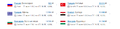
Модуль «Текстовый».

Модуль «Компакт».


Форма поиска
В форме поиска турист задаёт параметры, по которым Модуль ищет туры:
- город вылета, направление и курорт;
- минимальная продолжительность тура в ночах;
- категория отеля и тип питания.

Модуль ищет только туры на двоих. Другие параметры поиска (тип размещения, минимальная и максимальная цена) зависят от шаблона, по которому горящие туры отбираются в Системе Слетать.ру, и не подлежат изменению.
В таблице ниже описаны все элементы формы поиска.
Легенда:
- Контроллер — элемент формы (кнопка, поле, выпадающий список и т. д.);
- Функция — действие, за которое отвечает контроллер;
- Доступные настройки — то, как вы можете настроить контроллер в Генераторе модулей, с помощью дополнительных настроек или непосредственно редактируя код вызова модуля;
- Значения — диапазон допустимых значений контроллера;
- Параметр кода — ссылка на параметр кода вызова модуля, который нужно редактировать, чтобы настроить контроллер;
- Дополнительно — прочая информация (нюансы настройки, возможности применения и т. д.).
| Контроллер | Функция | Доступные настройки | Значения | Параметр кода | Дополнительно |
|---|---|---|---|---|---|
| «Откуда» | Выбор города вылета. | Город вылета по умолчанию. | Любой доступный город вылета. | city | В списке выводятся сначала Москва и Санкт-Петербург, затем (в алфавитном порядке) все остальные. Турист выбирает город из списка или вводит название с клавиатуры. Модуль сам исправляет ошибки раскладки (слово «Vjcrf» он распознает как «Москва»). |
| «Куда» | Выбор направления и курорта. | Значения по умолчанию | Любые доступные направления и курорты. | country, resorts | В списке выводятся (в алфавитном порядке) сначала популярные страны, затем все остальные. Турист выбирает страну из списка, потом отмечает нужные курорты или вводит название страны или курорта с клавиатуры. Модуль сам исправляет ошибки раскладки (слово «Tubgtn» он распознает как «Египет»). Если в в страну, установленную по умолчанию, нет туров, модуль оставляет поле пустым и выводит самые дешёвые туры. |
| «Ночей» | Выбор минимальной продолжительности тура. | Нет. | Числа от 3 до 12. | Нет. | Поле становится активным после того, как турист выберет направление. |
| «Категория» | Выбор минимальной категории отеля. | Нет. | От 3* до 5* | Нет. | Поле становится активным после того, как турист выберет направление. |
| «Питание» | Выбор типа питания. | Нет. | RO, BB, HB, HB+, FB, FB+, AI, UAI. | Нет. | Поле становится активным после того, как турист выберет направление. |
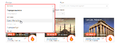
Поле «Откуда».

Поле «Куда».
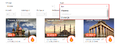
Автозаполнение поля «Куда».

Множественный выбор курортов.

Турист может сразу ввести курорт.

Модуль сам исправляет ошибки раскладки.

Поле «Ночей».
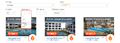
Поле «Категория».
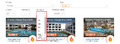
Поле «Питание».


Лента выдачи

Лента выдачи формируется, как только турист заходит на страницу с Модулем. Когда турист задаст параметры поиска, Лента выдачи обновится автоматически.
Блок тура в Ленте содержит следующие данные:
- Страна и курорт;
- Цена тура в пересчёте на человека;
- Название отеля;
- Дата вылета и продолжительность тура;
- Фотография курорта.
Возможные настройки Ленты выдачи сведены в таблицу.
| Параметр | Описание | Доступные настройки | Параметр кода |
|---|---|---|---|
| Направление и курорт | По умолчанию выводится по одному туру на каждое направление, вошедшее в топ популярных стран Системы Слетать.ру. | направление и курорт по умолчанию | country, resorts |
| Расчёт цены. | Модуль выводит цену в двух режимах: за тур целиком и в пересчёте на человека. | Выбрать способ расчёта. | isTourPrice |
| Маска скидки | Модуль может показывать цену тура как скидку от более высокой цены. | Установить размер скидки. | useFakeDiscount |
| Валюта | Модуль поддерживает четыре валюты: рубли (RUB), доллары (USD), евро (EUR) и белорусские рубли (BYR). Турист выбирает удобную валюту в форме поиска. | Задать валюту по умолчанию, ограничить выбор валюты. | currency, enabledCurrencies, disabledCurrencies |
| Количество блоков тура | На одной странице Ленты выводится от 4 до 36 блоков. | Задать количество блоков. | toursCount |
| Фон выдачи | По умолчанию фон Ленты выдачи прозрачный. | Цвет фона выдачи, Фоновое изображение выдачи. | containerBackgroundColor, containerBackgroundImage. |
| Фон блока тура | По умолчанию фон блока тура прозрачный. | Цвет фона блока тура, Фоновое изображение блока тура. | hotCardBackgroundColor, hotCardBackgroundImage. |
| Внимание! Маска скидки не уменьшает цену тура, а только выводит её как скидочную. В Личном кабинете вы можете настроить настоящую скидку. |

Цена в пересчёте на человека.
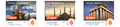
Цена за тур целиком.

Цена со скидкой.

Фон Ленты выдачи.

Фон блока тура.


Карточка тура
Карточка тура содержит структурированное описание тура и форму обратной связи.
| Блок | Описание | Доступные настройки | Параметры кода | Дополнительно | |
|---|---|---|---|---|---|
| Заголовок | Название тура и его короткий номер в системе Слетать.ру. | Нет. | Нет. | Используйте короткий номер, чтобы быстро найти тур в системе Слетать.ру. | |
| Описание тура | Направление и город вылета, продолжительность (в ночах), тип номера и тип питания. | Нет. | Нет. | ||
| Блок актуализации | Когда открывается Карточка тура, Модуль запрашивает у оператора размеры доплат, наличие билетов и мест в отеле, номер рейса, время и аэропорт вылета. | Отключить детальную актуализацию. | useDetailedActualization | Если мест в отеле или билетов не осталось, Модуль отмечает тур как проданный. | |
| Цена | Цена тура с минимальными обязательными доплатами (за тур целиком или в пересчёте на человека), спецификация доплат (выводится по клику), кнопки «Купить в офисе» и/или «Купить онлайн». | Выбрать способ расчёта цены, отключить кнопки «Купить в офисе» или «Купить онлайн». | usePricePerson, useCard, useOrder | ||
| Фотографии | Фотографии отеля | Нет. | Нет. | На фотографиях размещается водяной знак вашего сайта. | |
| Карта | Карта Google с отмеченным расположением отеля. | Указать лицензионный ключ Карт Google. | googleMapKey | Сайты с большим потоком посетителей должны приобрести лицензию на использование Карт Google. | |
| Информационный блок — Описание | Сайт, телефон, e-mail отеля, количество мест, расстояние до аэропорта, текстовое описание и прогноз погоды на курорте. | Нет. | Нет. | ||
| Информационный блок — Услуги | Краткий список услуг с иконками | Нет. | Нет. | ||
| Информационный блок — Карта | Карта Google с отмеченным расположением отеля. | Указать лицензионный ключ Карт Google. | googleMapKey | Сайты с большим потоком посетителей должны приобрести лицензию на использование Карт Google. | |
| Информационный блок — Отзывы | Отзывы туристов, посетивших отель, с оценкой по десятибалльной шкале. | Нет. | Нет. | Блок отзывов требует отдельной лицензии, которую надо привязать к домену. За подключением обратитесь к вашему персональному менеджеру. | |
| Два блока контактов | Маленький блок в левой колонке, под картой, и большой — в основной колонке, между информационным блоком и формами обратной связи. Содержат ваш логотип, контактные данные (телефон и e-mail) и дополнительную информацию на ваше усмотрение. | Добавить контактные данные | agencyContact1, agencyContact2 | ||
| Форма заказа | С помощью формы турист отправляет вам свои ФИО, телефон, e-mail и комментарий длиной до 500 символов. | Отключить форму, настроить форму по умолчанию, включить режим многоофисности, выбрать офис по умолчанию, настроить высоту блока офисов | useOrder, buyingType, useManyOffices, manyOfficesHeight, manyOfficesNonHeight, useSpecificOffice, officeId | Режим многоофисности требует отдельной лицензии. За подключением обратитесь к вашему персональному менеджеру. | |
| Форма онлайн-оплаты | С помощью этой формы турист может сразу оплатить тур по банковской карте. | Отключить форму, настроить форму по умолчанию | useCard, buyingType | Требует подключения системы биллинга Слетать.ру. |

Карточка тура.

Описание тура.

Ценовой блок.

Блок актуализации.

Блок актуализации (если нет мест или билетов).

Фотографии отеля.

Карта с отмеченным расположением отеля.
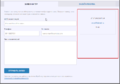
Ваши контакты.
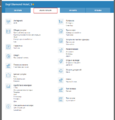
Список услуг отеля.

Карта в информационном блоке.
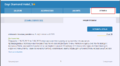
Карта в информационном блоке.


Обработка заявок
Форма заказа
Заявки из формы заказа поступают в раздел «Статистика» вашего Личного кабинета.
В заявке турист указывает ФИО, контактные данные и комментарий. Модуль прикрепляет к заявке описание тура, в том числе информацию об операторе. Вы получите уведомление о новом заказе по SMS и на email. Турист также получит уведомление от вашего имени.
Форма заказа защищена от ввода неправильных данных. В поле «Email» можно ввести только латинские буквы, цифры, знак нижнего подчёркивание; обязательно — точку и знак @. В поле «Телефон» — только сочетание цифр длиной до 10 символов.
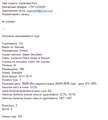
Уведомление о новой заявке.
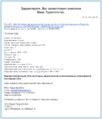
Уведомление для туриста.


Указать email-адреса и телефоны для уведомлений и ввести данные для отправки уведомлений туристам вы можете в разделе «Настройка уведомлений» в Личном кабинете.
| Внимание! Если вы не заполните раздел «Настройка уведомлений», уведомления туристу отправляться не будут, а вам будут приходить только электронные письма на адрес, указанный при регистрации на sletat.ru. |
Если вы подключили режим многоофисности, турист сможет выбрать офис, в который придёт заявка. Ввести данные об офисах вы можете в разделе «Офисы» в Личном кабинете.
Форма онлайн-оплаты
Заявки из формы онлайн-оплаты попадают в раздел «Список заказов».
| Внимание! Форма онлайн-оплаты требует подключения Системы биллинга Слетать.ру. |
Параметры кода
В таблице ниже представлены все параметры, используемые в коде вызова Модуля горящих туров. Обязательные параметры отмечены знаком *.
Типы параметров:
- int — целое число.
- str — строка (текст, ссылка, любые нечисловые символы). Помещается в кавычки ("").
- bool — логический оператор. Имеет два значения: true и false.
- obj — объект. Набор параметров, которые вместе описывают одно сложное целое.
- arr[] — массив. Набор числовых или строковых значений. Помещается в квадратные скобки ([]). Строковые значения помещаются в кавычки ("").
| Параметр | Тип | Описание |
|---|---|---|
agencyContact1
|
obj | Контактные данные для дополнительного блока. |
agencyContact2
|
obj | Контактные данные для основного блока. |
agencyContactX.header
|
str | Заголовок блока контактов. |
agencyContactX.phone
|
str | Контактный телефон. |
agencyContactX.email
|
str | Контактный e-mail. |
agencyContactX.logo
|
str | Ссылка на логотип. |
agencyContactX.content
|
str | Дополнительная информация для блока контактов. |
buyingType
|
str | Если передано значение card, в карточке тура по умолчанию используется форма онлайн-оплаты. В противном случае используется форма заказа. |
city
|
int | Идентификатор города вылета. Если параметр не передан, используется город по умолчанию - Москва. |
classes
|
str | Имя класса фрейма. |
containerBackgroundColor
|
str | Цвет фона Ленты выдачи. Возможные значения: код цвета в веб-формате (#123ABC). |
containerBackgroundImage
|
str | Ссылка на фоновое изображение для Ленты выдачи. |
country
|
int | Идентификатор направления. |
| currency
|
str | Валюта, используемая при выдаче результатов поиска. |
| disabledCurrencies
|
arr[] | Идентификаторы валюты, запрещённой для выбора в форме поиска. Возможные значения: RUB, USD, EUR (не более двух одновременно). |
| enabledCurrencies
|
arr[] | Идентификаторы валюты, разрешённой для выбора в форме поиска. Возможные значения: BYR, RUB, USD, EUR (не более трёх одновременно). |
formType
|
str | Тип Модуля. Возможные значения: flags – «Компакт»; flags-text – «Текстовый». Если значение не передано, используется Модуль «Стандарт». |
googleMapKey
|
str | Лицензионный ключ Google-карт. |
hotCardBackgroundColor
|
str | Цвет фона блока тура в выдаче. Возможные значения: код цвета в веб-формате (#123ABC). |
hotCardBackgroundImage
|
str | Ссылка на фоновое изображение для блока тура в выдаче. |
isTourPrice
|
int | Режим отображения цены. Возможные значения: 1 –выводить цену за тур целиком; 0 – выводить цену в пересчёте на человека. Если параметр не передан, используется значение 0. |
manyOfficesHeight
|
int | Высота блока офисов в пикселях. |
manyOfficesNonHeight
|
bool | Ограничение высоты блока офисов. Возможные значения: true – ограничение включено; false – ограничение выключено. Если параметр не передан, используется значение false. |
officeId
|
int | Идентификатор офиса для поля useSpecificOffice. |
popupZIndex
|
str | Z-индекс для попапа карточки тура. Если параметр не передан, используется значение 100000000. |
resorts
|
arr[] | Идентификаторы курортов. |
singlePageAddress
|
str | URL страницы, в которой должна открываться карточка тура. |
singlePageTarget
|
str | Если передано значение blank, карточка тура будет открываться в новой вкладке. В противном случае она будет открываться в текущей вкладке. |
tourAgentCountry
|
str | Телефонный код страны в карточке тура. Возможные значения: belarus – Беларусь; ukraine – Украина. Если параметр не передан, используется страна по умолчанию - Россия. |
toursCount
|
int | Количество блоков туров в ленте выдачи. Возможные значения: целое число от 4 до 16. Если параметр не передан, используется значение 6. |
useCard
|
bool | Форма онлайн-оплаты и кнопка «Купить онлайн». Возможные значения: true – включить форму; false – отключить форму. По умолчанию передаётся false. |
useContextMenu
|
bool | Контекстное меню во фрейме Модуля. Возможные значения: true – разрешить использовать меню; false – запретить использовать меню. Если параметр не передан, принимается значение true. |
useDetailActualization
|
bool | Детальная актуализация. Возможные значения: true – использовать, false – не использовать. Если параметр не передан, используется значение true. |
useHash
|
bool | Генерация прямой ссылки на тур. Возможные значения: true – генерация включена; false – генерация выключена. Если параметр не передан, используется значение true. |
useManyOffices
|
bool | Режим многоофисности. Возможные значения: true – режим включён; false – режим выключен. Если параметр не передан, используется значение false. |
useOrder
|
bool | Форма заказа и кнопка «Купить в офисе». Возможные значения: true – включить форму; false – отключить форму. Если параметр не передан, используется значение true. |
useRequest
|
bool | Приём параметров поискового запроса из адресной строки браузера. Возможные значения: true – приём включён; false – приём выключен. Если параметр не передан, используется значение true. |
useSinglePage
|
bool | Вывод карточки тура. Возможные значения: true – открывать карточку на отдельной странице; false – открывать карточку на текущей странице. Если параметр не передан, используется значение false. |
useSpecificOffice
|
bool | Офис по умолчанию. Возможные значения: true – офис с идентификатором officeId используется как офис по умолчанию; false – не используется. Если параметр не передан, используется значение false. |
useTitle
|
bool | Замена заголовка страницы с карточкой тура на название отеля. Возможные значения: true – заменять заголовок; false – не заменять заголовок. Если параметр не передан, используется значение true. |
