Модуль поиска туров 4.0 — различия между версиями
La (обсуждение | вклад) |
Kdadmin (обсуждение | вклад) (→Карточка тура) |
||
| (не показано 37 промежуточных версий 2 участников) | |||
| Строка 1: | Строка 1: | ||
| + | [[Category:Модуль поиска туров 4.0]] | ||
'''Модуль поиска туров 4.0''' состоит из трёх блоков: | '''Модуль поиска туров 4.0''' состоит из трёх блоков: | ||
* [[#Форма поиска|Формы поиска]], в которой турист задаёт параметры тура; | * [[#Форма поиска|Формы поиска]], в которой турист задаёт параметры тура; | ||
| Строка 6: | Строка 7: | ||
В этой статье дано функциональное описание каждого блока. | В этой статье дано функциональное описание каждого блока. | ||
| − | Настроить работу и оформление всех блоков вы можете в [[ | + | Настроить работу и оформление всех блоков вы можете в [[Создание модуля поиска туров 4.0|Генераторе модуля]] в вашем Личном кабинете. |
{| class="standard sAdvice" | {| class="standard sAdvice" | ||
| Строка 16: | Строка 17: | ||
== Форма поиска == | == Форма поиска == | ||
| − | В форме поиска турист задаёт параметры, по которым Модуль ищет туры | + | В форме поиска турист задаёт параметры, по которым Модуль ищет туры: |
| − | [[Файл:Mp4 searchform.png| | + | * город вылета, направление и курорт; |
| + | * интервал дат вылета; | ||
| + | * продолжительность тура в ночах (минимальное и максимальное значение); | ||
| + | * количество туристов (взрослых и детей); | ||
| + | * ценовой диапазон; | ||
| + | * категория отеля и тип питания; | ||
| + | * название отеля. | ||
| + | |||
| + | [[Файл:Mp4 searchform.png|thumb|Форма поиска.]] | ||
В таблице ниже описаны все элементы формы поиска. | В таблице ниже описаны все элементы формы поиска. | ||
| Строка 25: | Строка 34: | ||
* '''Контроллер''' — элемент формы (кнопка, поле, выпадающий список и т. д.); | * '''Контроллер''' — элемент формы (кнопка, поле, выпадающий список и т. д.); | ||
* '''Функция''' — действие, за которое отвечает контроллер; | * '''Функция''' — действие, за которое отвечает контроллер; | ||
| − | * '''Доступные настройки''' — то, как вы можете настроить контроллер | + | * '''Доступные настройки''' — то, как вы можете настроить контроллер в [[Создание модуля поиска туров 4.0|Генераторе модулей]], с помощью [[Дополнительные настройки модуля поиска туров 4.0|дополнительных настроек]] или непосредственно редактируя [[#Параметры кода|код вызова модуля]]; |
* '''Значения''' — диапазон допустимых значений контроллера; | * '''Значения''' — диапазон допустимых значений контроллера; | ||
* '''Параметр кода''' — ссылка на параметр кода вызова модуля, который нужно редактировать, чтобы настроить контроллер; | * '''Параметр кода''' — ссылка на параметр кода вызова модуля, который нужно редактировать, чтобы настроить контроллер; | ||
* '''Дополнительно''' — прочая информация (нюансы настройки, возможности применения и т. д.). | * '''Дополнительно''' — прочая информация (нюансы настройки, возможности применения и т. д.). | ||
| − | {|class="wikitable" | + | {| class="wikitable" |
!Контроллер | !Контроллер | ||
!Функция | !Функция | ||
| Строка 40: | Строка 49: | ||
|«Откуда» | |«Откуда» | ||
|Выбор города вылета. | |Выбор города вылета. | ||
| − | | | + | |[[Создание модуля поиска туров 4.0#Город вылета, направление и курорт|Город вылета по умолчанию]]. |
|Любой доступный город вылета. | |Любой доступный город вылета. | ||
| − | |city | + | |[[#city|city]] |
| | | | ||
|- | |- | ||
|Список популярных городов вылета. | |Список популярных городов вылета. | ||
|Быстрый выбор города вылета. | |Быстрый выбор города вылета. | ||
| − | |Не отображать. | + | |[[Дополнительные настройки модуля поиска туров 4.0#Дополнительно|Не отображать]]. |
| − | | | + | |Популярные города (на основе статистики sletat.ru). Количество городов зависит от размеров модуля. |
| − | | | + | |[[#useCityQuickLinks|useCityQuickLinks]] |
|По умолчанию включён. | |По умолчанию включён. | ||
|- | |- | ||
|«Куда» | |«Куда» | ||
|Выбор направления. | |Выбор направления. | ||
| − | |Направление по умолчанию. | + | |[[Создание модуля поиска туров 4.0#Город вылета, направление и курорт|Направление по умолчанию]]. |
|Любое доступное направление. | |Любое доступное направление. | ||
| − | |country | + | |[[#country|country]] |
| | | | ||
|- | |- | ||
|Список популярных стран | |Список популярных стран | ||
|Быстрый выбор направления. | |Быстрый выбор направления. | ||
| − | |Не отображать. | + | |[[Дополнительные настройки модуля поиска туров 4.0#Дополнительно|Не отображать]]. |
|12 популярных стран. | |12 популярных стран. | ||
| − | | | + | |[[#useCountryQuickLinks|useCountryQuickLinks]] |
|По умолчанию включён. | |По умолчанию включён. | ||
|- | |- | ||
|«Курорт» | |«Курорт» | ||
|Выбор курорта. | |Выбор курорта. | ||
| − | |Курорты по умолчанию (можно несколько). | + | |[[Создание модуля поиска туров 4.0#Город вылета, направление и курорт|Курорты по умолчанию]](можно несколько). |
|Любой из курортов выбранной страны. | |Любой из курортов выбранной страны. | ||
| − | |resorts | + | |[[#resorts|resorts]] |
|Турист может выбрать несколько курортов. | |Турист может выбрать несколько курортов. | ||
|- | |- | ||
|«Есть билеты» | |«Есть билеты» | ||
|Исключение из поиска туров с проданными авиабилетами. | |Исключение из поиска туров с проданными авиабилетами. | ||
| − | |Отображать, | + | |[[Дополнительные настройки модуля поиска туров 4.0#Прочее|Отображать]], [[Настройка модулей#Настройка поиска|значения по умолчанию]] (отдельно для пары «Направление — город вылета»). |
|Искать только туры с билетами (галочка стоит). / Искать все туры (галочка не стоит). | |Искать только туры с билетами (галочка стоит). / Искать все туры (галочка не стоит). | ||
| − | |useHasTicketsControl, useAccountSettings | + | |[[#useHasTicketsControl|useHasTicketsControl]], [[#useAccountSettings|useAccountSettings]] |
| − | |По умолчанию | + | |По умолчанию отключён. |
|- | |- | ||
|«Перелёт включён» | |«Перелёт включён» | ||
|Исключение из поиска туров без перелёта. | |Исключение из поиска туров без перелёта. | ||
| − | |Не отображать, | + | |[[Дополнительные настройки модуля поиска туров 4.0#Прочее|Не отображать]], [[Настройка модулей#Настройка поиска|значения по умолчанию]](отдельно для пары «Направление — город вылета»). |
|Искать только туры с перелётом (галочка стоит). / Искать все туры (галочка не стоит). | |Искать только туры с перелётом (галочка стоит). / Искать все туры (галочка не стоит). | ||
| − | |useTicketsIncludedControl, useAccountSettings | + | |[[#useTicketsIncludedControl|useTicketsIncludedControl]], [[#useAccountSettings|useAccountSettings]] |
| − | |По умолчанию чекбокс включён | + | |По умолчанию чекбокс включён. |
|- | |- | ||
|«Вылет с» и «Вылет по» | |«Вылет с» и «Вылет по» | ||
|Выбор интервала дат вылета. | |Выбор интервала дат вылета. | ||
| − | |Значения по умолчанию: а) точный интервал дат; б) точная дата (+/3 дня - опционально); в) день поиска + n дней. | + | |[[Создание модуля поиска туров 4.0#Дата вылета и продолжительность тура|Значения по умолчанию]]: а) точный интервал дат; б) точная дата (+/3 дня - опционально); в) день поиска + n дней. |
|Интервал дат. | |Интервал дат. | ||
| − | |date1, date2, date, threeDays, dateOffset, dateRange | + | |[[#date1|date1]], [[#date2|date2]], [[#date|date]], [[#threeDays|threeDays]], [[#dateOffset|threeDays]], [[#dateRange|dateRange]] |
|Выбор точных дат полезен, если вы ставите модуль на страницу «Новогодние туры». Когда выбранная дата пройдёт Модуль автоматически начнёт искать туры на скользящий недельный диапазон, начинающийся датой поиска. | |Выбор точных дат полезен, если вы ставите модуль на страницу «Новогодние туры». Когда выбранная дата пройдёт Модуль автоматически начнёт искать туры на скользящий недельный диапазон, начинающийся датой поиска. | ||
|- | |- | ||
|«Ночей от» и «Ночей до» | |«Ночей от» и «Ночей до» | ||
|Выбор продолжительности тура. | |Выбор продолжительности тура. | ||
| − | |Значения по умолчанию. | + | |[[Создание модуля поиска туров 4.0#Дата вылета и продолжительность тура|Значения по умолчанию]]. |
|Числа от 1 до 29. | |Числа от 1 до 29. | ||
| − | |nightsMin, nightsMax | + | |[[#nightsMin|nightsMin]], [[#nightsMax|nightsMax]] |
| | | | ||
|- | |- | ||
|«Взрослых» | |«Взрослых» | ||
|Выбор количества взрослых туристов. | |Выбор количества взрослых туристов. | ||
| − | |Значение по умолчанию. | + | |[[Создание модуля поиска туров 4.0#Количество туристов и возраст детей|Значение по умолчанию]]. |
|Числа от 1 до 4. | |Числа от 1 до 4. | ||
| − | |adults | + | |[[#adults|adults]] |
| | | | ||
|- | |- | ||
|«Детей» | |«Детей» | ||
|Выбор количества туристов-детей. | |Выбор количества туристов-детей. | ||
| − | |Значение по умолчанию. | + | |[[Создание модуля поиска туров 4.0#Количество туристов и возраст детей|Значение по умолчанию]]. |
|Числа от 0 до 3. | |Числа от 0 до 3. | ||
| − | |kids | + | |[[#kids|kids]] |
| | | | ||
|- | |- | ||
|«Возраст детей» | |«Возраст детей» | ||
|Выбор возраста туристов-детей. | |Выбор возраста туристов-детей. | ||
| − | | | + | |[[Создание модуля поиска туров 4.0#Количество туристов и возраст детей|Значение по умолчанию]]. |
|Числа от 0 до 15. | |Числа от 0 до 15. | ||
| − | |kid1, kid2, kid3 | + | |[[#kid1|kid1]], [[#kid2|kid2]], [[#kid3|kid3]] |
|Если в поле «Детей» стоит 0, поля «Возраст детей» неактивны. | |Если в поле «Детей» стоит 0, поля «Возраст детей» неактивны. | ||
|- | |- | ||
|«Цена от» и «Цена до» | |«Цена от» и «Цена до» | ||
|Выбор диапазона цен. | |Выбор диапазона цен. | ||
| − | |Значения по умолчанию. | + | |[[Создание модуля поиска туров 4.0#Цена|Значения по умолчанию]]. |
|Любое число. | |Любое число. | ||
| − | |priceMin, priceMax | + | |[[#priceMin|priceMin]], [[#priceMax|priceMax]] |
| | | | ||
|- | |- | ||
|Переключатель валют | |Переключатель валют | ||
|Выбор валюты, в которой будут отображаться цены | |Выбор валюты, в которой будут отображаться цены | ||
| − | |Валюты для отображения, валюта по умолчанию | + | |[[Создание модуля поиска туров 4.0#Цена|Валюты для отображения]], [[Создание модуля поиска туров 4.0#Цена|валюта по умолчанию]] |
|Рубль (RUB), доллар (USD), евро (EUR), белорусский рубль (BYR). | |Рубль (RUB), доллар (USD), евро (EUR), белорусский рубль (BYR). | ||
| − | |enabledCurrencies currency | + | |[[#disabledCurrencies|disabledCurrencies]], [[#enabledCurrencies|enabledCurrencies]] [[#currency|currency]] |
| − | |Чтобы турист мог выбрать белорусский рубль, добавьте в код модуля строку enabledCurrencies: [ | + | |Чтобы турист мог выбрать белорусский рубль, добавьте в код модуля строку enabledCurrencies: ["BYR", "EUR", "USD"]. |
|- | |- | ||
|Ссылка на поиск с текущими параметрами | |Ссылка на поиск с текущими параметрами | ||
|Копирование короткой ссылки на страницу с Модулем. | |Копирование короткой ссылки на страницу с Модулем. | ||
| − | |Не отображать. | + | |[[Дополнительные настройки модуля поиска туров 4.0#Дополнительно|Не отображать]]. |
|Нет. | |Нет. | ||
| − | |useShortLink | + | |[[#useShortLink|useShortLink]] |
|Отправляйте туристу ссылку на поиск во время консультации по телефону. | |Отправляйте туристу ссылку на поиск во время консультации по телефону. | ||
|- | |- | ||
|«Категория» | |«Категория» | ||
|Выбор категории отеля. | |Выбор категории отеля. | ||
| − | |Категория по умолчанию. | + | |[[Создание модуля поиска туров 4.0#Отель|Категория по умолчанию]]. |
|2*-5*, Apts, Villas, HV-1, HV-2, любая. | |2*-5*, Apts, Villas, HV-1, HV-2, любая. | ||
| − | |stars | + | |[[#stars|stars]] |
| | | | ||
|- | |- | ||
|«Питание» | |«Питание» | ||
|Выбор типа питания. | |Выбор типа питания. | ||
| − | | | + | |[[Создание модуля поиска туров 4.0#Отель|Тип питания по умолчанию]] (можно несколько). |
|RO, BB, HB, HB+, FB, FB+, AI, UAI, любое. | |RO, BB, HB, HB+, FB, FB+, AI, UAI, любое. | ||
| − | |meals | + | |[[#meals|meals]] |
| − | | | + | |
| − | + | ||
| − | + | ||
| − | + | ||
| − | + | ||
| − | + | ||
| − | + | ||
| | | | ||
|- | |- | ||
|«Отель» | |«Отель» | ||
|Выбор отеля по названию. | |Выбор отеля по названию. | ||
| − | |Отель по умолчанию (можно несколько). | + | |[[Создание модуля поиска туров 4.0#Отель|Отель по умолчанию]] (можно несколько). |
|Любой доступный отель. | |Любой доступный отель. | ||
| − | |hotels | + | |[[#hotels|hotels]] |
| | | | ||
|- | |- | ||
|«Искать туры!» | |«Искать туры!» | ||
|Поиск туров. | |Поиск туров. | ||
| − | |Автоматический старт поиска, задержка при старте поиска. | + | |[[Дополнительные настройки модуля поиска туров 4.0#Прочее|Автоматический старт поиска]], [[Дополнительные настройки модуля поиска туров 4.0#Дополнительно|задержка при старте поиска]]. |
|Нет. | |Нет. | ||
| − | |sta, pause | + | |[[#sta|sta]], [[#pause|pause]] |
| | | | ||
|} | |} | ||
| Строка 186: | Строка 188: | ||
* '''«МИНИ вертикальный».''' Сокращённый вариант Формы, располагающийся на странице вертикально. | * '''«МИНИ вертикальный».''' Сокращённый вариант Формы, располагающийся на странице вертикально. | ||
| − | {| class="standard sWarning" | + | {| class="standard sWarning" |
| − | |'''Внимание!''' | + | |'''Внимание!''' Ширина модуля «МИНИ вертикальный» не позволяет размещать Ленту выдачи непосредственно под Формой поиска. Для размещения Ленты выдачи используйте отдельный код. Вы найдёте его во вкладке «Код» в отдельном поле. |
|} | |} | ||
| Строка 202: | Строка 204: | ||
В таблице ниже все типы Формы сравниваются по наличию контроллеров. Для удобства модули «МИНИ горизонтальный» и «МИНИ вертикальный» описываются в одном столбце. | В таблице ниже все типы Формы сравниваются по наличию контроллеров. Для удобства модули «МИНИ горизонтальный» и «МИНИ вертикальный» описываются в одном столбце. | ||
| − | {|class="wikitable" | + | {| class="wikitable" |
!Контроллер | !Контроллер | ||
!Модуль «ПРОФИ» | !Модуль «ПРОФИ» | ||
| Строка 263: | Строка 265: | ||
|Есть | |Есть | ||
|- | |- | ||
| − | | | + | |«Ночей до» |
|Есть | |Есть | ||
| − | |||
| − | |||
| − | |||
| − | |||
|Есть | |Есть | ||
| − | |||
|Нет | |Нет | ||
|- | |- | ||
| − | | | + | |«Цена до» |
|Есть | |Есть | ||
| − | | | + | |Спрятан |
|Нет | |Нет | ||
|- | |- | ||
| − | | | + | |«Отель» |
|Есть | |Есть | ||
| − | | | + | |Спрятан |
|Нет | |Нет | ||
|- | |- | ||
| − | | | + | |Переключатель валюты |
| − | + | ||
|Есть | |Есть | ||
| + | |Спрятан | ||
|Нет | |Нет | ||
|- | |- | ||
| − | | | + | |Список популярных городов вылета |
|Есть | |Есть | ||
|Нет | |Нет | ||
|Нет | |Нет | ||
|- | |- | ||
| − | | | + | |Список популярных направлений |
|Есть | |Есть | ||
| − | | | + | |Нет |
|Нет | |Нет | ||
|- | |- | ||
| − | | | + | |«Перелёт включён» |
|Есть | |Есть | ||
|Нет | |Нет | ||
|Нет | |Нет | ||
|- | |- | ||
| − | | | + | |«Есть билеты» |
|Есть | |Есть | ||
|Нет | |Нет | ||
|Нет | |Нет | ||
|- | |- | ||
| − | | | + | |«Цена от» |
|Есть | |Есть | ||
|Нет | |Нет | ||
|Нет | |Нет | ||
|- | |- | ||
| − | | | + | |Ссылка на поиск с текущими параметрами |
|Есть | |Есть | ||
| − | | | + | |Нет |
|Нет | |Нет | ||
|} | |} | ||
| − | + | {| class="standard sWarning" | |
| − | + | |'''Внимание!''' В модулях «МИНИ горизонтальный» и «МИНИ вертикальный» нельзя выбрать возраст детей. По умолчанию они подставляют значение «2 года». Чтобы турист мог выбрать возраст детей, [[Дополнительные настройки модуля поиска туров 4.0#Способы вывода|настройте переадресацию]] на модуль «ПРОФИ». Нажав в модуле «МИНИ» кнопку «Найти», турист попадёт на страницу с модулем «ПРОФИ», где уточнит параметры поиска. | |
| − | + | ||
| − | + | ||
| − | {| class="standard" | + | |
| − | | | + | |
|} | |} | ||
| − | + | == Лента выдачи == | |
| − | + | ||
| − | + | ||
| − | + | ||
| − | + | ||
| − | + | ||
| − | + | ||
| − | + | ||
| − | + | ||
| − | + | ||
| − | + | '''Лента выдачи''' — это список найденных туров. В ней представлена следующая информация: | |
| − | + | * курорт; | |
| + | * название и категория отеля; | ||
| + | * типы номера, размещения и питания; | ||
| + | * дата вылета и продолжительность тура в ночах; | ||
| + | * стоимость с указанием доплат (топливных и визовых сборов). | ||
| − | + | === Формат выдачи === | |
| − | + | Существует три формата выдачи: | |
| − | + | * '''Полный.''' Информация представлена в большой таблице, рядом с названием отеля выводится фотография, рядом с ценой — большая кнопка «Подробнее». | |
| + | * '''Краткий.''' Информация о туре выводится в компактной таблице, без фотографий. В этом формате удобнее сравнивать отели по различным параметрам. | ||
| + | * '''Группировка по отелям.''' В Полном формате выводится самый дешёвый тур в каждый отель; остальные туры в этот отель выводятся в выпадающем списке «Ещё X туров в этот отель» в кратком формате. Группировка по отелям позволяет выбрать недорогой тур и не тратить время на просмотр всей выдачи. | ||
| − | + | Турист может свободно переключаться между тремя форматами. Выберите формат по умолчанию в дополнительных настройках Генератора или задайте нужное значение параметра results. | |
| − | + | <gallery> | |
| + | Файл:Mp4_results_full.png|Полная выдача. | ||
| + | Файл:Mp4_results_short.png|Краткая выдача. | ||
| + | Файл:Mp4_results_group.png|Группировка по отелям. | ||
| + | Файл:Mp4_results_group_open.png|Группировка по отелям (развёрнутая). | ||
| + | </gallery> | ||
| − | + | === Прочие параметры === | |
| − | + | Прочие параметры выдачи сведены в таблицу. | |
| − | + | {| class="wikitable" | |
| − | + | !Параметр | |
| − | + | !Описание | |
| − | + | !Доступные настройки | |
| − | + | !Параметр кода | |
| − | + | |- | |
| − | + | |Расчёт цены. | |
| − | + | |Модуль выводит цену в двух режимах: за тур целиком и в пересчёте на человека. | |
| − | + | |[[Дополнительные настройки модуля поиска туров 4.0#Формат|Выбрать способ расчёта]]. | |
| − | + | |[[#usePricePerson|usePricePerson]] | |
| − | + | |- | |
| − | + | |Маска скидки | |
| − | + | |Модуль может показывать цену тура как скидку от более высокой цены. | |
| − | + | |[[Дополнительные настройки модуля поиска туров 4.0#Формат|Установить размер скидки]]. | |
| − | + | |[[#useFakeDiscount|useFakeDiscount]] | |
| − | + | |- | |
| − | + | |Валюта | |
| − | + | |Модуль поддерживает четыре валюты: рубли (RUB), доллары (USD), евро (EUR) и белорусские рубли (BYR). Турист выбирает удобную валюту в форме поиска. | |
| − | + | |[[Создание модуля поиска туров 4.0#Цена|Задать валюту по умолчанию]], [[Создание модуля поиска туров 4.0#Цена|ограничить выбор валюты]]. | |
| − | + | |[[#currency|currency]], [[#enabledCurrencies|enabledCurrencies]], [[#disabledCurrencies|disabledCurrencies]] | |
| − | + | |- | |
| − | + | |Задержка при старте поиска | |
| − | + | |Время, по истечении которого модуль покажет первые результаты поиска (в миллисекундах). По умолчанию равно 3000 мс (3 с). | |
| − | + | |[[Дополнительные настройки модуля поиска туров 4.0#Прочее|Настроить задержку]] | |
| − | + | |[[#pause|pause]] | |
| − | + | |- | |
| − | + | |Окно «Показать все» | |
| − | | | + | |Когда Модуль найдёт все туры, он сообщит об этом во всплывающем окне. |
| + | |[[#useCompletePopup|Отключить всплывающее окно]]. | ||
| + | |[[#useCompletePopup|useCompletePopup]] | ||
| + | |- | ||
| + | |Вывод ленты выдачи | ||
| + | |Лента выдачи может выводиться [[Дополнительные настройки модуля поиска туров 4.0#Способы вывода|четырьмя способами]]. | ||
| + | |[[Дополнительные настройки модуля поиска туров 4.0#Способы вывода|Выводить ленту во всплывающем окне]], [[Дополнительные настройки модуля поиска туров 4.0#Способы вывода|задать адрес страницы для перехода]], [[Дополнительные настройки модуля поиска туров 4.0#Способы вывода|открывать целевую страницу в новой вкладке]] | ||
| + | |[[#resultsType|resultsType]], [[#useJumpTo|useJumpTo]], [[#jumpToAddress|jumpToAddress]], [[#jumpToTarget|jumpToTarget]] | ||
| + | |- | ||
| + | |Разбивка на страницы | ||
| + | |Модуль выводит туры постранично, либо одной страницей (когда турист пролистает её до конца, внизу появятся новые туры). | ||
| + | |[[Дополнительные настройки модуля поиска туров 4.0#Постраничный вывод|Выбрать режим разбивки]], [[Дополнительные настройки модуля поиска туров 4.0#Постраничный вывод|настроить количество туров на странице]] (отдельно для каждого формата выдачи). | ||
| + | |[[#usePagination|usePagination]], [[#resultFullCountRows|resultFullCountRows]], [[#resultShortCountRows|resultShortCountRows]], [[#resultGroupCountRows|resultGroupCountRows]] | ||
| + | |- | ||
| + | |Автоматическая прокрутка | ||
| + | |Когда Модуль находит первые туры, страница автоматически прокручивается от Формы поиска к первой строке Ленты выдачи. | ||
| + | |[[#useScrollResult|Отключить прокрутку]]. | ||
| + | |[[#useScrollResult|useScrollResult]] | ||
| + | |- | ||
| + | |Автоматический запуск поиска | ||
| + | |Модуль может запускать поиск автоматически, как только турист заходит на страницу. | ||
| + | |[[Дополнительные настройки модуля поиска туров 4.0#Дополнительно|Включить автоматический поиск]] | ||
| + | |[[#sta|sta]] | ||
|} | |} | ||
| − | + | {| class="standard sWarning" | |
| − | + | |'''Внимание!''' Маска скидки не уменьшает цену тура, а только выводит её как скидочную. В Личном кабинете вы можете [[Настройка модулей#Скидки и наценки|настроить настоящую скидку]]. | |
| − | + | ||
| − | + | ||
| − | + | ||
| − | + | ||
| − | + | ||
| − | + | ||
| − | {| class="standard" | + | |
| − | | | + | |
|} | |} | ||
| − | + | {| class="standard sWarning" | |
| − | + | |'''Внимание!''' Ширина модуля «МИНИ вертикальный» не позволяет размещать Ленту выдачи непосредственно под Формой поиска. Для [[Дополнительные настройки модуля поиска туров 4.0#Способы вывода|размещения Ленты выдачи]] используйте [[Создание модуля поиска туров 4.0#Код|отдельный код]]. | |
| − | + | ||
| − | + | ||
| − | + | ||
| − | + | ||
| − | + | ||
| − | + | ||
| − | {| class="standard" | + | |
| − | | | + | |
|} | |} | ||
| − | == | + | == Карточка тура == |
| − | + | ||
| − | + | Карточка тура содержит структурированное описание тура и [[#Обработка заявок|форму обратной связи]]. | |
| − | + | ||
| − | + | ||
| − | + | {| class="wikitable" | |
| − | + | !Блок | |
| − | + | !Описание | |
| − | + | !Доступные настройки | |
| − | + | !Параметры кода | |
| − | + | !Дополнительно | |
| − | | | + | |- |
| + | |Заголовок | ||
| + | |Название тура и его короткий номер в системе Слетать.ру. | ||
| + | |Нет. | ||
| + | |Нет. | ||
| + | |Используйте короткий номер, чтобы [[Быстрый поиск тура по короткому номеру|быстро найти тур]] в системе Слетать.ру. | ||
| + | |- | ||
| + | |Описание тура | ||
| + | |Направление и город вылета, продолжительность (в ночах), тип номера и тип питания. | ||
| + | |Нет. | ||
| + | |Нет. | ||
| + | | | ||
| + | |- | ||
| + | |Блок актуализации | ||
| + | |Когда открывается Карточка тура, Модуль запрашивает у оператора размеры доплат, наличие билетов и мест в отеле, номер рейса, время и аэропорт вылета. | ||
| + | |[[Дополнительные настройки модуля поиска туров 4.0#Вывод карточки тура|Отключить детальную актуализацию]]. | ||
| + | |[[#useDetailedActualization|useDetailedActualization]] | ||
| + | |Если мест в отеле или билетов не осталось, Модуль отмечает тур как проданный. | ||
| + | |- | ||
| + | |Цена | ||
| + | |Цена тура с минимальными обязательными доплатами (за тур целиком или в пересчёте на человека), спецификация доплат (выводится по клику), кнопки «Купить в офисе» и/или «Купить онлайн». | ||
| + | |[[Дополнительные настройки модуля поиска туров 4.0#Формат|Выбрать способ расчёта цены]], [[Дополнительные настройки модуля поиска туров 4.0#Настройки оплаты|отключить кнопки «Купить в офисе» или «Купить онлайн»]]. | ||
| + | |[[#usePricePerson|usePricePerson]], [[#useCard|useCard]], [[#useOrder|useOrder]] | ||
| + | | | ||
| + | |- | ||
| + | |Фотографии | ||
| + | |Фотографии отеля | ||
| + | |Нет. | ||
| + | |Нет. | ||
| + | |На фотографиях размещается водяной знак вашего сайта. | ||
| + | | | ||
| + | |- | ||
| + | |Карта | ||
| + | |Карта Google с отмеченным расположением отеля. | ||
| + | |[[Дополнительные настройки модуля поиска туров 4.0#Дополнительно|Указать лицензионный ключ Карт Google]]. | ||
| + | |[[#googleMapKey|googleMapKey]] | ||
| + | |Сайты с большим потоком посетителей должны приобрести лицензию на использование Карт Google. | ||
| + | |- | ||
| + | |Информационный блок — Описание | ||
| + | |Сайт, телефон, e-mail отеля, количество мест, расстояние до аэропорта, текстовое описание и прогноз погоды на курорте. | ||
| + | |Нет. | ||
| + | |Нет. | ||
| + | | | ||
| + | |- | ||
| + | |Информационный блок — Услуги | ||
| + | |Краткий список услуг с иконками | ||
| + | |Нет. | ||
| + | |Нет. | ||
| + | | | ||
| + | |- | ||
| + | |Информационный блок — Карта | ||
| + | |Карта Google с отмеченным расположением отеля. | ||
| + | |[[Дополнительные настройки модуля поиска туров 4.0#Дополнительно|Указать лицензионный ключ Карт Google]]. | ||
| + | |[[#googleMapKey|googleMapKey]] | ||
| + | |Сайты с большим потоком посетителей должны приобрести лицензию на использование Карт Google. | ||
| + | |- | ||
| + | |Информационный блок — Отзывы | ||
| + | |Отзывы туристов, посетивших отель, с оценкой по десятибалльной шкале. | ||
| + | |Нет. | ||
| + | |Нет. | ||
| + | |Блок отзывов требует отдельной лицензии, которую надо [[Лицензия#Привязка домена к Лицензии|привязать к домену]]. За подключением обратитесь к вашему персональному менеджеру. | ||
| + | |- | ||
| + | |Два блока контактов | ||
| + | |Маленький блок в левой колонке, под картой, и большой — в основной колонке, между информационным блоком и формами обратной связи. Содержат ваш логотип, контактные данные (телефон и e-mail) и дополнительную информацию на ваше усмотрение. | ||
| + | |[[Создание модуля поиска туров 4.0#Контакты|Добавить контактные данные]] | ||
| + | |[[#agencyContact1|agencyContact1]], [[#agencyContact2|agencyContact2]] | ||
| + | | | ||
| + | |- | ||
| + | |Форма заказа | ||
| + | |С помощью формы турист отправляет вам свои ФИО, телефон, e-mail и комментарий длиной до 500 символов. | ||
| + | |[[Дополнительные настройки модуля поиска туров 4.0#Настройки оплаты|Отключить форму]], [[Дополнительные настройки модуля поиска туров 4.0#Настройки оплаты|настроить форму по умолчанию]], [[Дополнительные настройки модуля поиска туров 4.0#Настройки офисов|включить режим многоофисности]], [[Дополнительные настройки модуля поиска туров 4.0#Настройки офисов|выбрать офис по умолчанию]], [[Дополнительные настройки модуля поиска туров 4.0#Настройки офисов|настроить высоту блока офисов]] | ||
| + | |[[#useOrder|useOrder]], [[#buyingType|buyingType]], [[#useManyOffices|useManyOffices]], [[#manyOfficesHeight|manyOfficesHeight]], [[#manyOfficesNonHeight|manyOfficesNonHeight]], [[#useSpecificOffice|useSpecificOffice]], [[#officeId|officeId]] | ||
| + | |Режим многоофисности требует отдельной лицензии. За подключением обратитесь к вашему персональному менеджеру. | ||
| + | |- | ||
| + | |Форма онлайн-оплаты | ||
| + | |С помощью этой формы турист может сразу оплатить тур по банковской карте. | ||
| + | |[[Дополнительные настройки модуля поиска туров 4.0#Настройки оплаты|Отключить форму]], [[Дополнительные настройки модуля поиска туров 4.0#Настройки оплаты|настроить форму по умолчанию]] | ||
| + | |[[#useCard|useCard]], [[#buyingType|buyingType]] | ||
| + | |Требует подключения [[Начало работы|системы биллинга Слетать.ру]]. | ||
|} | |} | ||
| − | + | <gallery> | |
| + | Файл:Mp4_tourinfo.jpg|Карточка тура. | ||
| + | Файл:Mp4_tourinfo_description.png|Описание тура. | ||
| + | Файл:Mp4_tourinfo_price.png|Ценовой блок. | ||
| + | Файл:Mp4_tourinfo_act.png|Блок актуализации. | ||
| + | Файл:Mp4_tourinfo_act_none.png|Блок актуализации (если нет мест или билетов). | ||
| + | Файл:Mp4_tourinfo_photos.png|Фотографии отеля. | ||
| + | Файл:Mp4_tourinfo_map.png|Карта с отмеченным расположением отеля. | ||
| + | Файл:Mp4_tourinfo_contacts.png|Ваши контакты. | ||
| + | Файл:Mp4_tourinfo_services.png|Список услуг отеля. | ||
| + | Файл:Mp4_tourinfo_hotelmap.png|Карта в информационном блоке. | ||
| + | Файл:Mp4_tourinfo_comments.png|Карта в информационном блоке. | ||
| + | </gallery> | ||
| − | + | === Обработка заявок === | |
| − | + | ==== Форма заказа ==== | |
| − | + | Заявки из формы заказа поступают [[Статистика|в раздел «Статистика»]] вашего Личного кабинета. | |
| − | + | ||
| − | + | ||
| − | + | В заявки турист указывает ФИО, контактные данные и комментарий. Модуль прикрепляет к заявке описание тура, в том числе информацию об операторе. Вы получите уведомление о новом заказе по SMS и на email. Турист также получит уведомление от вашего имени. | |
| − | + | Форма заказа защищена от ввода неправильных данных. В поле «Email» можно ввести только латинские буквы, цифры, знак нижнего подчёркивание; обязательно — точку и знак @. В поле «Телефон» — только сочетание цифр длиной до 10 символов. | |
| − | + | <gallery> | |
| + | Файл:Claim.png|Уведомление о новой заявке. | ||
| + | Файл:Claim_tourist.png|Уведомление для туриста. | ||
| + | </gallery> | ||
| − | + | Указать email-адреса и телефоны для уведомлений и ввести данные для отправки уведомлений туристам вы можете [[Настройка уведомлений|в разделе «Настройка уведомлений»]] в Личном кабинете. | |
| − | + | {| class="standard sWarning" | |
| − | + | |'''Внимание!''' Если вы не заполните [[Настройка уведомлений|раздел «Настройка уведомлений»]], уведомления туристу отправляться не будут, а вам будут приходить только электронные письма на адрес, указанный при регистрации на sletat.ru. | |
| − | + | ||
| − | + | ||
| − | + | ||
| − | + | ||
| − | + | ||
| − | + | ||
| − | + | ||
| − | {| class="standard" | + | |
| − | | | + | |
|} | |} | ||
| − | + | Если вы подключили [[Дополнительные настройки модуля поиска туров 4.0#Настройки офисов|режим многоофисности]], турист сможет выбрать офис, в который придёт заявка. Ввести данные об офисах вы можете [[Добавление офисов|в разделе «Офисы»]] в Личном кабинете. | |
| − | + | ||
| − | + | ==== Форма онлайн-оплаты ==== | |
| − | + | ||
| − | + | ||
| − | + | Заявки из формы онлайн-оплаты попадают в раздел «Список заказов». | |
| − | + | {| class="standard sWarning" | |
| − | + | |'''Внимание!''' Форма онлайн-оплаты требует подключения [[Начало работы|Системы биллинга Слетать.ру]]. | |
| − | + | ||
| − | + | ||
| − | + | ||
| − | + | ||
| − | + | ||
| − | + | ||
| − | {| class="standard" | + | |
| − | | | + | |
|} | |} | ||
| − | + | === Прочие настройки === | |
| − | + | == Внешний вид == | |
| − | + | Модуль поиска туров — готовое решение со стандартным дизайном. Однако вы можете выбрать одну из трёх тем оформления: | |
| + | * Классическая; | ||
| + | * Mac; | ||
| + | * Simple. | ||
| − | + | <gallery> | |
| − | + | Файл:mp4_theme_classic.png|Тема «Классическая». | |
| − | + | Файл:mp4_theme_mac.png|Тема «Mac». | |
| + | Файл:mp4_theme_simple.png|Тема «Simple». | ||
| + | </gallery> | ||
| − | + | Выберите тему оформления в [[Создание модуля поиска туров 4.0#Тема|Генераторе модуля]] или отредактируйте значение параметра | |
| − | + | Для тем «Классическая» и «Mac» задайте [[Создание модуля поиска туров 4.0#Скругление углов|радиус скругления углов]]. Для темы «Классическая» выберите [[Создание модуля поиска туров 4.0#Цветовая схема|цветовую схему]]. | |
| − | + | Настройки передаются в значениях параметров [[#namespace|namespace]], [[#radius|radius]] и [[#theme|theme]]. | |
| − | | | + | |
| − | + | ||
| − | + | == Параметры кода == | |
| − | + | В таблице ниже представлены все параметры, используемые в коде вызова Модуля поиска туров. | |
| − | + | Обязательные параметры отмечены знаком *. | |
| − | * | + | |
| − | + | ||
| − | + | Типы параметров: | |
| − | + | * '''int''' — целое число. | |
| + | * '''str''' — строка (текст, ссылка, любые нечисловые символы). Помещается в кавычки (""). | ||
| + | * '''bool''' — логический оператор. Имеет два значения: true и false. | ||
| + | * '''obj''' — объект. Набор параметров, которые вместе описывают одно сложное целое. | ||
| + | * '''arr[]''' — массив. Набор числовых или строковых значений. Помещается в квадратные скобки ([]). Строковые значения помещаются в кавычки (""). | ||
| − | + | {|class="wikitable" | |
| − | + | ! Параметр | |
| − | + | ! Тип | |
| − | + | ! Описание | |
| − | + | |- | |
| − | {| class=" | + | | <div id="adults">adults</div> |
| − | | | + | | int |
| − | | | + | | Количество туристов (взрослых). Возможные значения: целое число от 1 до 4. Если параметр не передан, используется значение 2. |
| − | + | |- | |
| − | + | | <div id="agencyContact1">agencyContact1{}</div> | |
| − | + | | obj | |
| − | + | | Контактные данные для дополнительного блока. | |
| − | + | |- | |
| − | + | | <div id="agencyContact2">agencyContact2{}</div> | |
| − | + | | obj | |
| − | = | + | | Контактные данные для основного блока. |
| − | + | |- | |
| − | + | | <div id="agencyContactX.header">agencyContactX.header</div> | |
| − | + | | str | |
| − | + | | Заголовок блока контактов. | |
| − | + | |- | |
| − | = | + | | <div id="agencyContactX.phone">agencyContactX.phone</div> |
| − | + | | str | |
| − | + | | Контактный телефон. | |
| − | + | |- | |
| − | = | + | | <div id="agencyContactX.email">agencyContactX.email</div> |
| − | + | | str | |
| − | + | | Контактный e-mail. | |
| − | + | |- | |
| − | + | | <div id="agencyContactX.logo">agencyContactX.logo</div> | |
| − | + | | str | |
| − | + | | Ссылка на логотип. | |
| − | + | |- | |
| − | + | | <div id="agencyContactX.content">agencyContactX.content</div> | |
| − | + | | str | |
| − | + | | Дополнительная информация для блока контактов. | |
| − | + | |- | |
| − | + | | <div id="buyingType">buyingType</div> | |
| − | + | | str | |
| − | + | | Если передано значение card, в карточке тура по умолчанию используется форма онлайн-оплаты. В противном случае используется форма заказа. | |
| − | + | |- | |
| − | + | | <div id="city">city</div> | |
| − | | | + | | int |
| − | | | + | | Идентификатор города вылета. Если параметр не передан, используется город по умолчанию - Москва. |
| − | + | |- | |
| − | + | | <div id="classes">classes</div> | |
| − | + | | str | |
| − | + | | Имя класса фрейма. | |
| − | + | |- | |
| − | + | | <div id="country">country</div> | |
| − | | | + | | int |
| − | | | + | | Идентификатор направления. Если параметр не передан, используется направление по умолчанию – Египет. |
| − | + | |- | |
| − | + | | <div id="currency">currency</div> | |
| − | + | | str | |
| − | + | | Валюта, используемая при выдаче результатов поиска. | |
| − | | | + | |- |
| − | | | + | | <div id="customStyles">customStyles</div> |
| − | + | | str | |
| − | + | | Пользовательский CSS-код. | |
| − | + | |- | |
| − | | | + | | <div id="date">date</div> |
| − | + | | str | |
| − | Если | + | | Точная дата вылета. |
| − | + | |- | |
| − | + | | <div id="dateOffset">dateOffset</div> | |
| − | | | + | | int |
| − | | | + | | Модификатор, прибавляемый к дате поиска для определения начальной даты диапазона дат вылета. Возможные значения: целое число от 0 до 90. |
| − | + | |- | |
| − | + | | <div id="dateRange">dateRange</div> | |
| − | + | | int | |
| − | + | | Модификатор, прибавляемый к дате поиска для определения конечной даты диапазона дат вылета. Возможные значения: целое число от 0 до 90, но не меньше значения dateOffset. | |
| − | | | + | |- |
| − | | | + | | <div id="date1">date1</div> |
| − | + | | str | |
| − | + | | Начальная дата диапазона дат вылета. Если параметр не передан, используется дата поиска. | |
| − | + | |- | |
| − | + | | <div id="date2">date2</div> | |
| − | + | | str | |
| − | + | | Начальная дата диапазона дат вылета. Если параметр не передан, используется значение «дата поиска + 7 дней». | |
| − | + | |- | |
| − | + | | <div id="disabledCurrencies">disabledCurrencies</div> | |
| − | = | + | | arr[] |
| − | + | | Идентификаторы валюты, запрещённой для выбора в форме поиска. Возможные значения: RUB, USD, EUR (не более двух одновременно). | |
| − | + | |- | |
| − | + | | <div id="enabledCurrencies">enabledCurrencies</div> | |
| − | = | + | | arr[] |
| − | + | | Идентификаторы валюты, разрешённой для выбора в форме поиска. Возможные значения: BYR, RUB, USD, EUR (не более трёх одновременно). | |
| − | + | |- | |
| − | + | | <div id="fakeDiscount">fakeDiscount</div> | |
| − | = | + | | float |
| − | + | | Размер маски скидки. Возможные значения: десятичная дробь от 0.01 до 0.99. Передаётся при useFakeDiscount=true. | |
| − | + | |- | |
| − | + | | <div id="files">files</div> | |
| − | + | | arr[] | |
| − | | | + | | Список URL внешних файлов стилей. |
| − | | | + | |- |
| − | + | | <div id="formType">formType</div> | |
| − | + | | str | |
| − | + | | Тип формы поиска. Возможные значения: horizontal – «МИНИ горизонтальный», vertical – «МИНИ вертикальный». Если параметр не передан, используется форма «ПРОФИ». | |
| − | + | |- | |
| − | + | | <div id="googleMapKey">googleMapKey</div> | |
| − | = | + | | str |
| − | + | | Лицензионный ключ Google-карт. | |
| − | + | |- | |
| − | + | | <div id="hotels">hotels</div> | |
| − | + | | int | |
| − | + | | Идентификаторы отелей. | |
| − | + | |- | |
| − | + | | <div id="jumpToTarget">jumpToTarget</div> | |
| − | + | | str | |
| − | | | + | | Если поле имеет значение blank, Лента выдачи будет открываться в новой вкладке. В противном случае она будет открываться в текущей вкладке. Используется при useJumpTo=true. |
| − | | | + | |- |
| − | + | | <div id="jumpToAddress">jumpToAddress</div> | |
| − | = | + | | str |
| − | + | | URL страницы, в которой должна открываться Лента выдачи. Используется при useJumpTo=true. | |
| − | + | |- | |
| − | + | | <div id="kids">kids</div> | |
| − | + | | int | |
| − | + | | Количество туристов (детей). Возможные значения: целое число от 0 до 3. Если параметр не передан, используется значение 0. | |
| − | + | |- | |
| − | | | + | | <div id="kid1">kid1</div> |
| − | | | + | | int |
| − | + | | Возраст первого ребёнка. Возможные значения: целое число от 0 до 15. Если параметр не передан, используется значение 0. | |
| − | = | + | |- |
| − | + | | <div id="kid2">kid2</div> | |
| − | + | | int | |
| − | + | | Возраст второго ребёнка. Возможные значения: целое число от 0 до 15. Если параметр не передан, используется значение 0. | |
| − | + | |- | |
| − | + | | <div id="kid3">kid3</div> | |
| − | + | | int | |
| − | + | | Возраст третьего ребёнка. Возможные значения: целое число от 0 до 15. Если параметр не передан, используется значение 0. | |
| − | Если | + | |- |
| − | + | | <div id="manyOfficesHeight">manyOfficesHeight</div> | |
| − | = | + | | int |
| − | + | | Высота блока офисов в пикселях. | |
| − | + | |- | |
| − | + | | <div id="manyOfficesNonHeight">manyOfficesNonHeight</div> | |
| − | + | | bool | |
| − | + | | Ограничение высоты блока офисов. Возможные значения: true – ограничение включено; false – ограничение выключено. Если параметр не передан, используется значение false. | |
| − | + | |- | |
| − | | | + | | <div id="meals">meals</div> |
| − | | | + | | arr[] |
| − | + | | Идентификаторы типов питания. | |
| − | Если | + | |- |
| − | + | | <div id="namespase">namespase</div> | |
| − | В | + | | str |
| − | + | | Тема оформления. Возможные значения: macstyle – “Mac”, simple – “Simple”. Если параметр не передан, используется тема «Классическая». | |
| − | + | |- | |
| − | + | | <div id="nightsMax">nightsMax</div> | |
| − | = | + | | int |
| − | + | | Максимальная продолжительность тура (ночей). Возможные значения: целое число от 1 до 29, но не меньше значения nightsMin (при нарушении этого условия введённые значения меняются местами на этапе передачи запроса в Систему поиска). Если параметр не передан, используется значение 11. | |
| − | + | |- | |
| − | + | | <div id="nightsMin">nightsMin</div> | |
| − | + | | int | |
| − | + | | Минимальная продолжительность тура (ночей). Возможные значения: целое число от 1 до 29, но не больше значения nightsMax (при нарушении этого условия введённые значения меняются местами на этапе передачи запроса в Систему поиска). Если параметр не передан, используется значение 3. | |
| − | + | |- | |
| − | + | | <div id="officeId">officeId</div> | |
| − | + | | int | |
| − | + | | Идентификатор офиса для поля useSpecificOffice. | |
| − | + | |- | |
| − | + | | <div id="pause">pause</div> | |
| − | + | | int | |
| − | + | | Задержка при старте поиска (миллисекунд). Если параметр не передан, используется значение 3000). | |
| − | + | |- | |
| − | + | | <div id="popupZIndex">popupZIndex</div> | |
| − | + | | str | |
| − | + | | Z-индекс для попапа карточки тура. Если параметр не передан, используется значение 100000000. | |
| − | = | + | |- |
| − | + | | <div id="priceMax">priceMax</div> | |
| − | + | | int | |
| − | + | | Максимальная цена тура. Возможные значения: не меньше значения priceMin (при нарушении этого условия введённые значения меняются местами на этапе передачи запроса в Систему поиска). | |
| − | + | |- | |
| − | | | + | | <div id="priceMax">priceMax</div> |
| − | + | | int | |
| − | + | | Минимальная цена тура. Возможные значения: не больше значения priceMax (при нарушении этого условия введённые значения меняются местами на этапе передачи запроса в Систему поиска). | |
| − | + | |- | |
| − | + | | <div id="radius">radius</div> | |
| − | Если | + | | int |
| − | + | | Скругление углов. Возможные значения: целое число от 0 до 5. | |
| − | + | |- | |
| − | + | | <div id="resorts">resorts</div> | |
| − | + | | arr[] | |
| − | + | | Идентификаторы курортов. | |
| − | + | |- | |
| − | + | | <div id="results">results</div> | |
| − | = | + | | str |
| − | + | | Формат выдачи по умолчанию. Возможные значения: short – краткий формат; group – выдача с группировкой по отелям. Если параметр не передан, используется полный формат. | |
| − | + | |- | |
| − | + | | <div id="resultFullCountRows">resultFullCountRows</div> | |
| − | = | + | | int |
| − | + | | Количество результатов на странице в полном формате выдачи. Если параметр не передан, используется значение 50. | |
| − | + | |- | |
| − | + | | <div id="resultShortCountRows">resultShortCountRows</div> | |
| − | = | + | | int |
| − | + | | Количество результатов на странице в кратком формате выдачи. Если параметр не передан, используется значение 140. | |
| − | + | |- | |
| − | + | | <div id="resultGroupCountRows">resultGroupCountRows</div> | |
| − | + | | int | |
| − | + | | Количество результатов на странице в выдаче с группировкой по отелям. Если параметр не передан, используется значение 50. | |
| − | + | |- | |
| − | | | + | | <div id="singlePageAddress">singlePageAddress</div> |
| − | | | + | | str |
| − | + | | URL страницы, в которой должна открываться Карточка тура. Используется при useSinglePage=true. | |
| − | + | |- | |
| − | + | | <div id="singlePageTarget">singlePageTarget</div> | |
| − | + | | str | |
| − | + | | Если передано значение blank, Карточка тура будет открываться в новой вкладке. В противном случае она будет открываться в текущей вкладке. Используется при useSinglePage=true. | |
| − | + | |- | |
| − | + | | <div id="sta">sta</div> | |
| − | + | | bool | |
| − | + | | Автоматический запуск поиска. Возможные значения: true – запуск включён; false – запуск выключен. Если параметр не передан, используется значение false. | |
| − | = | + | |- |
| − | + | | <div id="stars">stars</div> | |
| − | + | | arr[] | |
| − | + | | Идентификаторы категорий отелей. | |
| − | = | + | |- |
| − | + | | <div id="storageExpire">storageExpire</div> | |
| − | + | | int | |
| − | + | | Срок хранения кешированных данных (в миллисекундах). Если параметр не передан, используется значение 86400000. | |
| − | + | |- | |
| − | + | | <div id="storageNamespace">storageNamespace</div> | |
| − | + | | str | |
| − | Если | + | | Пространство имён кеша. |
| − | + | |- | |
| − | = | + | | <div id="theme">theme</div> |
| − | + | | str | |
| − | + | | Цвет формы поиска. | |
| − | + | |- | |
| − | = | + | | <div id="threeDays">threeDays</div> |
| − | + | | bool | |
| − | + | | Модификатор даты вылета (+/-3 дня). Возможные значения: true – модификатор применяется; false – модификатор не применяется. Если параметр не передан, используется значение true. Требует передачи параметра date. | |
| − | + | |- | |
| − | = | + | | <div id="tourAgentCountry">tourAgentCountry</div> |
| − | + | | str | |
| − | + | | Телефонный код страны в карточке тура. Возможные значения: belarus – Беларусь; ukraine – Украина. Если параметр не передан, используется страна по умолчанию - Россия. | |
| − | + | |- | |
| − | + | | <div id="toursCount">toursCount</div> | |
| − | + | | int | |
| − | + | | Количество блоков туров в ленте выдачи. Возможные значения: целое число от 4 до 16. Если параметр не передан, используется значение 6. | |
| − | + | |- | |
| − | + | |<div id="useAccountSettings">useTitle</div> | |
| − | + | | | |
| − | + | | | |
| − | + | |- | |
| − | + | | <div id="useCard">useCard*</div> | |
| − | + | | bool | |
| − | + | | Форма онлайн-оплаты и кнопка «Купить онлайн». Возможные значения: true – включить форму; false – отключить форму. По умолчанию передаётся false. | |
| − | + | |- | |
| − | + | | <div id="useCityQuickLinks">useCityQuickLinks</div> | |
| − | = | + | | bool |
| − | + | | Список быстрых переходов к городам вылета. Возможные значения: true – использовать список; false – не использовать список. Если параметр не передан, используется значение true. | |
| − | + | |- | |
| − | + | | <div id="useContextMenu">useContextMenu</div> | |
| − | + | | bool | |
| − | + | | Контекстное меню во фрейме Модуля. Возможные значения: true – разрешить использовать меню; false – запретить использовать меню. Если параметр не передан, принимается значение true. | |
| − | + | |- | |
| − | + | | <div id="useCountryQuickLinks">useCountryQuickLinks</div> | |
| − | + | | | |
| − | + | | Список быстрых переходов к направлениям. Возможные значения: true – использовать список; false – не использовать список. Если параметр не передан, используется значение true. | |
| − | + | |- | |
| − | + | | <div id="useDetailActualization">useDetailActualization</div> | |
| − | + | | bool | |
| − | + | | Детальная актуализация. Возможные значения: true – использовать, false – не использовать. Если параметр не передан, используется значение true. | |
| − | | | + | |- |
| − | | | + | | <div id="useFakeDiscount">useFakeDiscount</div> |
| − | + | | bool | |
| − | + | | Маска скидки. Возможные значения: true – использовать маску; false – не использовать маску. Если параметр не передан, используется значение false. | |
| − | + | |- | |
| − | + | | <div id="useForm">useForm</div> | |
| − | + | | bool | |
| − | + | | Использование формы поиска. Возможные значения: true – форма включена; false – форма отключена. Если параметр не передан, используется значение true. | |
| − | + | |- | |
| − | + | |<div id="useHasTicketsControl">useHasTicketsControl</div> | |
| − | + | | | |
| − | + | | | |
| − | + | |- | |
| − | + | | <div id="useHash">useHash</div> | |
| − | + | | bool | |
| − | + | | Генерация прямой ссылки на тур. Возможные значения: true – генерация включена; false – генерация выключена. Если параметр не передан, используется значение true. | |
| − | | | + | |- |
| − | | | + | | <div id="useJumpTo">useJumpTo</div> |
| − | + | | bool | |
| − | + | | Вывод Ленты выдачи. Возможные значения: true – выводить Ленту на отдельной странице; false – выводить Ленту на странице формы поиска. Если параметр не передан, используется значение false. | |
| − | + | |- | |
| − | + | | <div id="useManyOffices">useManyOffices</div> | |
| − | + | | bool | |
| − | + | | Режим многоофисности. Возможные значения: true – режим включён; false – режим выключен. Если параметр не передан, используется значение false. | |
| − | + | |- | |
| − | + | | <div id="useLocalStorage">useLocalStorage</div> | |
| − | + | | bool | |
| − | + | | Использование localStorage. Возможные значения: true – localStorage включён; false – localStorage выключен. Если параметр не передан, используется значение true. | |
| − | | | + | |- |
| − | | | + | | <div id="useOrder">useOrder</div> |
| − | + | | bool | |
| − | + | | Форма заказа и кнопка «Купить в офисе». Возможные значения: true – включить форму; false – отключить форму. Если параметр не передан, используется значение true. | |
| − | + | |- | |
| − | + | | <div id="usePagination">usePagination</div> | |
| − | + | | bool | |
| − | + | | Постраничный вывод результатов поиска. Возможные значения: true – пагинация включена; false – пагинация отключена. Если параметр не передан, используется значение true. | |
| − | | | + | |- |
| − | + | | <div id="usePricePerson">usePricePerson</div> | |
| − | + | | int | |
| − | + | | Режим отображения цены. Возможные значения: true – выводить цену в пересчёте на человека; false –выводить цену за тур целиком. Если параметр не передан, используется значение false. | |
| − | | | + | |- |
| − | + | | <div id="useRequest">useRequest</div> | |
| − | + | | bool | |
| − | + | | Приём параметров поискового запроса из адресной строки браузера. Возможные значения: true – приём включён; false – приём выключен. Если параметр не передан, используется значение true. | |
| − | + | |- | |
| − | | | + | | <div id="useSessionStorage">useSessionStorage</div> |
| − | | | + | | bool |
| − | + | | Использование sessionStorage. Возможные значения: true – sessionStorage включён; false – sessionStorage выключен. Если параметр не передан, используется значение true. | |
| − | + | |- | |
| − | | | + | | <div id="useShopTours">useShopTours</div> |
| − | + | | bool | |
| − | | | + | | Фильтрация туров с обязательствами. Возможные значения: true – фильтр отключён (шоп-туры попадают в выдачу); false – фильтр включён (шоп-туры не попадают в выдачу). Если параметр не передан, используется значение false. |
| − | + | |- | |
| − | + | | <div id="useShortLink">useShortLink</div> | |
| − | + | | bool | |
| − | = | + | | Короткая ссылка на результаты поиска. Возможные значения: true – ссылка используется; false – ссылка не используется. Если параметр не передан, используется значение true. |
| − | + | |- | |
| − | + | | <div id="useSinglePage">useSinglePage</div> | |
| − | + | | bool | |
| − | + | | Вывод карточки тура. Возможные значения: true – открывать карточку на отдельной странице; false – открывать карточку на текущей странице. Если параметр не передан, используется значение false. | |
| − | + | |- | |
| − | + | | <div id="useSpecificOffice">useSpecificOffice</div> | |
| − | + | | bool | |
| − | + | | Офис по умолчанию. Возможные значения: true – офис с идентификатором officeId используется как офис по умолчанию; false – не используется. Если параметр не передан, используется значение false. | |
| − | + | |- | |
| − | + | |<div id="useTicketsIncludedControl">useTicketsIncludedControl</div> | |
| − | + | | | |
| − | + | | | |
| − | + | |- | |
| − | = | + | | <div id="useTitle">useTitle</div> |
| − | + | | bool | |
| − | + | | Замена заголовка страницы с карточкой тура на название отеля. Возможные значения: true – заменять заголовок; false – не заменять заголовок. Если параметр не передан, используется значение true. | |
| − | + | ||
| − | + | ||
| − | + | ||
| − | + | ||
| − | + | ||
| − | + | ||
| − | + | ||
| − | + | ||
| − | + | ||
| − | + | ||
| − | + | ||
| − | + | ||
| − | + | ||
| − | = | + | |
| − | + | ||
| − | + | ||
| − | + | ||
| − | + | ||
| − | + | ||
| − | + | ||
| − | + | ||
| − | + | ||
| − | + | ||
| − | + | ||
| − | + | ||
| − | + | ||
| − | + | ||
| − | + | ||
| − | | | + | |
| − | | | + | |
| − | + | ||
| − | = | + | |
| − | + | ||
| − | + | ||
| − | + | ||
| − | + | ||
| − | + | ||
| − | + | ||
| − | + | ||
| − | + | ||
| − | + | ||
| − | + | ||
| − | + | ||
| − | + | ||
| − | + | ||
| − | + | ||
| − | + | ||
| − | + | ||
| − | + | ||
| − | + | ||
| − | + | ||
| − | = | + | |
| − | + | ||
| − | + | ||
| − | + | ||
| − | + | ||
| − | + | ||
| − | + | ||
| − | + | ||
| − | + | ||
| − | + | ||
| − | + | ||
| − | + | ||
| − | + | ||
| − | + | ||
| − | + | ||
| − | + | ||
| − | + | ||
| − | + | ||
| − | + | ||
| − | + | ||
| − | + | ||
| − | + | ||
| − | + | ||
| − | | | + | |
| − | | | + | |
| − | + | ||
| − | + | ||
| − | + | ||
| − | + | ||
| − | + | ||
| − | + | ||
| − | + | ||
| − | + | ||
| − | + | ||
| − | + | ||
| − | | | + | |
| − | + | ||
| − | + | ||
| − | + | ||
| − | + | ||
| − | + | ||
| − | + | ||
| − | + | ||
| − | + | ||
| − | + | ||
| − | + | ||
| − | + | ||
| − | + | ||
| − | + | ||
| − | + | ||
| − | + | ||
| − | + | ||
| − | + | ||
| − | = | + | |
| − | + | ||
| − | + | ||
| − | + | ||
| − | + | ||
| − | | | + | |
| − | | | + | |
| − | + | ||
| − | + | ||
| − | + | ||
| − | + | ||
| − | + | ||
| − | + | ||
| − | + | ||
| − | + | ||
| − | + | ||
| − | + | ||
| − | + | ||
| − | + | ||
| − | + | ||
| − | + | ||
| − | = | + | |
| − | + | ||
| − | + | ||
| − | + | ||
| − | + | ||
| − | + | ||
| − | + | ||
| − | + | ||
| − | + | ||
| − | + | ||
| − | + | ||
| − | + | ||
| − | + | ||
| − | + | ||
| − | + | ||
| − | | | + | |
| − | | | + | |
| − | + | ||
| − | + | ||
| − | + | ||
| − | + | ||
| − | + | ||
| − | + | ||
| − | + | ||
| − | + | ||
| − | + | ||
| − | + | ||
| − | + | ||
| − | + | ||
| − | + | ||
| − | + | ||
| − | + | ||
| − | + | ||
| − | + | ||
| − | + | ||
| − | + | ||
| − | = | + | |
| − | + | ||
| − | + | ||
| − | + | ||
| − | + | ||
| − | + | ||
| − | + | ||
| − | + | ||
| − | + | ||
| − | + | ||
| − | + | ||
| − | + | ||
| − | = | + | |
| − | + | ||
| − | + | ||
| − | + | ||
| − | + | ||
| − | + | ||
| − | + | ||
| − | = | + | |
| − | + | ||
| − | + | ||
| − | + | ||
| − | + | ||
| − | + | ||
| − | + | ||
| − | + | ||
| − | + | ||
| − | + | ||
| − | + | ||
| − | + | ||
| − | | | + | |
| − | + | ||
| − | + | ||
| − | + | ||
| − | + | ||
| − | + | ||
| − | + | ||
| − | + | ||
| − | + | ||
| − | + | ||
| − | + | ||
| − | + | ||
| − | + | ||
| − | + | ||
| − | | | + | |
| − | | | + | |
| − | + | ||
| − | + | ||
| − | + | ||
| − | + | ||
| − | + | ||
| − | + | ||
| − | + | ||
| − | + | ||
| − | + | ||
| − | + | ||
| − | + | ||
| − | + | ||
| − | + | ||
| − | + | ||
| − | + | ||
| − | + | ||
| − | + | ||
| − | + | ||
| − | + | ||
| − | + | ||
| − | + | ||
| − | + | ||
| − | + | ||
| − | = | + | |
| − | + | ||
| − | + | ||
| − | + | ||
| − | + | ||
| − | + | ||
| − | + | ||
| − | + | ||
| − | + | ||
| − | + | ||
| − | + | ||
| − | | | + | |
| − | | | + | |
| − | + | ||
| − | + | ||
| − | + | ||
| − | + | ||
| − | + | ||
| − | + | ||
| − | + | ||
| − | + | ||
| − | + | ||
| − | + | ||
| − | + | ||
| − | + | ||
| − | + | ||
Текущая версия на 10:20, 31 октября 2018
Модуль поиска туров 4.0 состоит из трёх блоков:
- Формы поиска, в которой турист задаёт параметры тура;
- Ленты выдачи, в которой списком выведены результаты поиска;
- Карточки тура, содержащей подробное описание тура, ваши контактные данные и форму обратной связи.
В этой статье дано функциональное описание каждого блока.
Настроить работу и оформление всех блоков вы можете в Генераторе модуля в вашем Личном кабинете.
| Совет. Возможности Модуля не ограничиваются представленными в Генераторе. Например, вы можете использовать в дизайне Модуля свои фирменные цвета и логотип или разместить баннер между Формой поиска и Лентой выдачи. |
Если вы не нашли ответа на свой вопрос в этой статье, вам помогут в Службе технической поддержки Слетать.ру по телефону 8(800)700-33-09 (звонок бесплатный для всех регионов России).
Содержание
Форма поиска
В форме поиска турист задаёт параметры, по которым Модуль ищет туры:
- город вылета, направление и курорт;
- интервал дат вылета;
- продолжительность тура в ночах (минимальное и максимальное значение);
- количество туристов (взрослых и детей);
- ценовой диапазон;
- категория отеля и тип питания;
- название отеля.

В таблице ниже описаны все элементы формы поиска.
Легенда:
- Контроллер — элемент формы (кнопка, поле, выпадающий список и т. д.);
- Функция — действие, за которое отвечает контроллер;
- Доступные настройки — то, как вы можете настроить контроллер в Генераторе модулей, с помощью дополнительных настроек или непосредственно редактируя код вызова модуля;
- Значения — диапазон допустимых значений контроллера;
- Параметр кода — ссылка на параметр кода вызова модуля, который нужно редактировать, чтобы настроить контроллер;
- Дополнительно — прочая информация (нюансы настройки, возможности применения и т. д.).
| Контроллер | Функция | Доступные настройки | Значения | Параметр кода | Дополнительно |
|---|---|---|---|---|---|
| «Откуда» | Выбор города вылета. | Город вылета по умолчанию. | Любой доступный город вылета. | city | |
| Список популярных городов вылета. | Быстрый выбор города вылета. | Не отображать. | Популярные города (на основе статистики sletat.ru). Количество городов зависит от размеров модуля. | useCityQuickLinks | По умолчанию включён. |
| «Куда» | Выбор направления. | Направление по умолчанию. | Любое доступное направление. | country | |
| Список популярных стран | Быстрый выбор направления. | Не отображать. | 12 популярных стран. | useCountryQuickLinks | По умолчанию включён. |
| «Курорт» | Выбор курорта. | Курорты по умолчанию(можно несколько). | Любой из курортов выбранной страны. | resorts | Турист может выбрать несколько курортов. |
| «Есть билеты» | Исключение из поиска туров с проданными авиабилетами. | Отображать, значения по умолчанию (отдельно для пары «Направление — город вылета»). | Искать только туры с билетами (галочка стоит). / Искать все туры (галочка не стоит). | useHasTicketsControl, useAccountSettings | По умолчанию отключён. |
| «Перелёт включён» | Исключение из поиска туров без перелёта. | Не отображать, значения по умолчанию(отдельно для пары «Направление — город вылета»). | Искать только туры с перелётом (галочка стоит). / Искать все туры (галочка не стоит). | useTicketsIncludedControl, useAccountSettings | По умолчанию чекбокс включён. |
| «Вылет с» и «Вылет по» | Выбор интервала дат вылета. | Значения по умолчанию: а) точный интервал дат; б) точная дата (+/3 дня - опционально); в) день поиска + n дней. | Интервал дат. | date1, date2, date, threeDays, threeDays, dateRange | Выбор точных дат полезен, если вы ставите модуль на страницу «Новогодние туры». Когда выбранная дата пройдёт Модуль автоматически начнёт искать туры на скользящий недельный диапазон, начинающийся датой поиска. |
| «Ночей от» и «Ночей до» | Выбор продолжительности тура. | Значения по умолчанию. | Числа от 1 до 29. | nightsMin, nightsMax | |
| «Взрослых» | Выбор количества взрослых туристов. | Значение по умолчанию. | Числа от 1 до 4. | adults | |
| «Детей» | Выбор количества туристов-детей. | Значение по умолчанию. | Числа от 0 до 3. | kids | |
| «Возраст детей» | Выбор возраста туристов-детей. | Значение по умолчанию. | Числа от 0 до 15. | kid1, kid2, kid3 | Если в поле «Детей» стоит 0, поля «Возраст детей» неактивны. |
| «Цена от» и «Цена до» | Выбор диапазона цен. | Значения по умолчанию. | Любое число. | priceMin, priceMax | |
| Переключатель валют | Выбор валюты, в которой будут отображаться цены | Валюты для отображения, валюта по умолчанию | Рубль (RUB), доллар (USD), евро (EUR), белорусский рубль (BYR). | disabledCurrencies, enabledCurrencies currency | Чтобы турист мог выбрать белорусский рубль, добавьте в код модуля строку enabledCurrencies: ["BYR", "EUR", "USD"]. |
| Ссылка на поиск с текущими параметрами | Копирование короткой ссылки на страницу с Модулем. | Не отображать. | Нет. | useShortLink | Отправляйте туристу ссылку на поиск во время консультации по телефону. |
| «Категория» | Выбор категории отеля. | Категория по умолчанию. | 2*-5*, Apts, Villas, HV-1, HV-2, любая. | stars | |
| «Питание» | Выбор типа питания. | Тип питания по умолчанию (можно несколько). | RO, BB, HB, HB+, FB, FB+, AI, UAI, любое. | meals | |
| «Отель» | Выбор отеля по названию. | Отель по умолчанию (можно несколько). | Любой доступный отель. | hotels | |
| «Искать туры!» | Поиск туров. | Автоматический старт поиска, задержка при старте поиска. | Нет. | sta, pause |
Типы формы
Типов Формы поиска три:
- «ПРОФИ». Это самая подробная Форма, включающая все возможные параметры поиска.
- «МИНИ горизонтальный». Это сокращённый вариант Формы, более простой в обращении и занимающий меньше места на странице.
- «МИНИ вертикальный». Сокращённый вариант Формы, располагающийся на странице вертикально.
| Внимание! Ширина модуля «МИНИ вертикальный» не позволяет размещать Ленту выдачи непосредственно под Формой поиска. Для размещения Ленты выдачи используйте отдельный код. Вы найдёте его во вкладке «Код» в отдельном поле. |
Кроме того, тема «Simple» имеет особую форму поиска.

Модуль «ПРОФИ».

Модуль «МИНИ горизонтальный».

Модуль «МИНИ вертикальный».

Модуль «Simple».

Модуль «Simple» (все параметры).


В таблице ниже все типы Формы сравниваются по наличию контроллеров. Для удобства модули «МИНИ горизонтальный» и «МИНИ вертикальный» описываются в одном столбце.
| Контроллер | Модуль «ПРОФИ» | Модуль «Simple» | Модуль «МИНИ» |
|---|---|---|---|
| «Откуда» | Есть | Есть | Есть |
| «Куда» | Есть | Есть | Есть |
| «Вылет с» | Есть | Есть | Есть |
| «Вылет по» | Есть | Есть | Есть |
| «Ночей от» | Есть | Есть | Есть |
| «Взрослых» | Есть | Есть | Есть |
| «Детей» | Есть | Есть | Есть |
| «Возраст детей» | Есть | Есть | Есть |
| «Категория» | Есть | Спрятан | Есть |
| «Питание» | Есть | Спрятан | Есть |
| «Курорт» | Есть | Спрятан | Есть |
| «Ночей до» | Есть | Есть | Нет |
| «Цена до» | Есть | Спрятан | Нет |
| «Отель» | Есть | Спрятан | Нет |
| Переключатель валюты | Есть | Спрятан | Нет |
| Список популярных городов вылета | Есть | Нет | Нет |
| Список популярных направлений | Есть | Нет | Нет |
| «Перелёт включён» | Есть | Нет | Нет |
| «Есть билеты» | Есть | Нет | Нет |
| «Цена от» | Есть | Нет | Нет |
| Ссылка на поиск с текущими параметрами | Есть | Нет | Нет |
| Внимание! В модулях «МИНИ горизонтальный» и «МИНИ вертикальный» нельзя выбрать возраст детей. По умолчанию они подставляют значение «2 года». Чтобы турист мог выбрать возраст детей, настройте переадресацию на модуль «ПРОФИ». Нажав в модуле «МИНИ» кнопку «Найти», турист попадёт на страницу с модулем «ПРОФИ», где уточнит параметры поиска. |
Лента выдачи
Лента выдачи — это список найденных туров. В ней представлена следующая информация:
- курорт;
- название и категория отеля;
- типы номера, размещения и питания;
- дата вылета и продолжительность тура в ночах;
- стоимость с указанием доплат (топливных и визовых сборов).
Формат выдачи
Существует три формата выдачи:
- Полный. Информация представлена в большой таблице, рядом с названием отеля выводится фотография, рядом с ценой — большая кнопка «Подробнее».
- Краткий. Информация о туре выводится в компактной таблице, без фотографий. В этом формате удобнее сравнивать отели по различным параметрам.
- Группировка по отелям. В Полном формате выводится самый дешёвый тур в каждый отель; остальные туры в этот отель выводятся в выпадающем списке «Ещё X туров в этот отель» в кратком формате. Группировка по отелям позволяет выбрать недорогой тур и не тратить время на просмотр всей выдачи.
Турист может свободно переключаться между тремя форматами. Выберите формат по умолчанию в дополнительных настройках Генератора или задайте нужное значение параметра results.

Полная выдача.

Краткая выдача.

Группировка по отелям.

Группировка по отелям (развёрнутая).


Прочие параметры
Прочие параметры выдачи сведены в таблицу.
| Параметр | Описание | Доступные настройки | Параметр кода |
|---|---|---|---|
| Расчёт цены. | Модуль выводит цену в двух режимах: за тур целиком и в пересчёте на человека. | Выбрать способ расчёта. | usePricePerson |
| Маска скидки | Модуль может показывать цену тура как скидку от более высокой цены. | Установить размер скидки. | useFakeDiscount |
| Валюта | Модуль поддерживает четыре валюты: рубли (RUB), доллары (USD), евро (EUR) и белорусские рубли (BYR). Турист выбирает удобную валюту в форме поиска. | Задать валюту по умолчанию, ограничить выбор валюты. | currency, enabledCurrencies, disabledCurrencies |
| Задержка при старте поиска | Время, по истечении которого модуль покажет первые результаты поиска (в миллисекундах). По умолчанию равно 3000 мс (3 с). | Настроить задержку | pause |
| Окно «Показать все» | Когда Модуль найдёт все туры, он сообщит об этом во всплывающем окне. | Отключить всплывающее окно. | useCompletePopup |
| Вывод ленты выдачи | Лента выдачи может выводиться четырьмя способами. | Выводить ленту во всплывающем окне, задать адрес страницы для перехода, открывать целевую страницу в новой вкладке | resultsType, useJumpTo, jumpToAddress, jumpToTarget |
| Разбивка на страницы | Модуль выводит туры постранично, либо одной страницей (когда турист пролистает её до конца, внизу появятся новые туры). | Выбрать режим разбивки, настроить количество туров на странице (отдельно для каждого формата выдачи). | usePagination, resultFullCountRows, resultShortCountRows, resultGroupCountRows |
| Автоматическая прокрутка | Когда Модуль находит первые туры, страница автоматически прокручивается от Формы поиска к первой строке Ленты выдачи. | Отключить прокрутку. | useScrollResult |
| Автоматический запуск поиска | Модуль может запускать поиск автоматически, как только турист заходит на страницу. | Включить автоматический поиск | sta |
| Внимание! Маска скидки не уменьшает цену тура, а только выводит её как скидочную. В Личном кабинете вы можете настроить настоящую скидку. |
| Внимание! Ширина модуля «МИНИ вертикальный» не позволяет размещать Ленту выдачи непосредственно под Формой поиска. Для размещения Ленты выдачи используйте отдельный код. |
Карточка тура
Карточка тура содержит структурированное описание тура и форму обратной связи.
| Блок | Описание | Доступные настройки | Параметры кода | Дополнительно | |
|---|---|---|---|---|---|
| Заголовок | Название тура и его короткий номер в системе Слетать.ру. | Нет. | Нет. | Используйте короткий номер, чтобы быстро найти тур в системе Слетать.ру. | |
| Описание тура | Направление и город вылета, продолжительность (в ночах), тип номера и тип питания. | Нет. | Нет. | ||
| Блок актуализации | Когда открывается Карточка тура, Модуль запрашивает у оператора размеры доплат, наличие билетов и мест в отеле, номер рейса, время и аэропорт вылета. | Отключить детальную актуализацию. | useDetailedActualization | Если мест в отеле или билетов не осталось, Модуль отмечает тур как проданный. | |
| Цена | Цена тура с минимальными обязательными доплатами (за тур целиком или в пересчёте на человека), спецификация доплат (выводится по клику), кнопки «Купить в офисе» и/или «Купить онлайн». | Выбрать способ расчёта цены, отключить кнопки «Купить в офисе» или «Купить онлайн». | usePricePerson, useCard, useOrder | ||
| Фотографии | Фотографии отеля | Нет. | Нет. | На фотографиях размещается водяной знак вашего сайта. | |
| Карта | Карта Google с отмеченным расположением отеля. | Указать лицензионный ключ Карт Google. | googleMapKey | Сайты с большим потоком посетителей должны приобрести лицензию на использование Карт Google. | |
| Информационный блок — Описание | Сайт, телефон, e-mail отеля, количество мест, расстояние до аэропорта, текстовое описание и прогноз погоды на курорте. | Нет. | Нет. | ||
| Информационный блок — Услуги | Краткий список услуг с иконками | Нет. | Нет. | ||
| Информационный блок — Карта | Карта Google с отмеченным расположением отеля. | Указать лицензионный ключ Карт Google. | googleMapKey | Сайты с большим потоком посетителей должны приобрести лицензию на использование Карт Google. | |
| Информационный блок — Отзывы | Отзывы туристов, посетивших отель, с оценкой по десятибалльной шкале. | Нет. | Нет. | Блок отзывов требует отдельной лицензии, которую надо привязать к домену. За подключением обратитесь к вашему персональному менеджеру. | |
| Два блока контактов | Маленький блок в левой колонке, под картой, и большой — в основной колонке, между информационным блоком и формами обратной связи. Содержат ваш логотип, контактные данные (телефон и e-mail) и дополнительную информацию на ваше усмотрение. | Добавить контактные данные | agencyContact1, agencyContact2 | ||
| Форма заказа | С помощью формы турист отправляет вам свои ФИО, телефон, e-mail и комментарий длиной до 500 символов. | Отключить форму, настроить форму по умолчанию, включить режим многоофисности, выбрать офис по умолчанию, настроить высоту блока офисов | useOrder, buyingType, useManyOffices, manyOfficesHeight, manyOfficesNonHeight, useSpecificOffice, officeId | Режим многоофисности требует отдельной лицензии. За подключением обратитесь к вашему персональному менеджеру. | |
| Форма онлайн-оплаты | С помощью этой формы турист может сразу оплатить тур по банковской карте. | Отключить форму, настроить форму по умолчанию | useCard, buyingType | Требует подключения системы биллинга Слетать.ру. |

Карточка тура.

Описание тура.

Ценовой блок.

Блок актуализации.

Блок актуализации (если нет мест или билетов).

Фотографии отеля.

Карта с отмеченным расположением отеля.
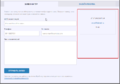
Ваши контакты.
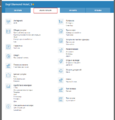
Список услуг отеля.

Карта в информационном блоке.
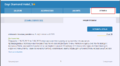
Карта в информационном блоке.


Обработка заявок
Форма заказа
Заявки из формы заказа поступают в раздел «Статистика» вашего Личного кабинета.
В заявки турист указывает ФИО, контактные данные и комментарий. Модуль прикрепляет к заявке описание тура, в том числе информацию об операторе. Вы получите уведомление о новом заказе по SMS и на email. Турист также получит уведомление от вашего имени.
Форма заказа защищена от ввода неправильных данных. В поле «Email» можно ввести только латинские буквы, цифры, знак нижнего подчёркивание; обязательно — точку и знак @. В поле «Телефон» — только сочетание цифр длиной до 10 символов.
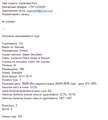
Уведомление о новой заявке.
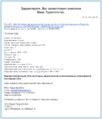
Уведомление для туриста.


Указать email-адреса и телефоны для уведомлений и ввести данные для отправки уведомлений туристам вы можете в разделе «Настройка уведомлений» в Личном кабинете.
| Внимание! Если вы не заполните раздел «Настройка уведомлений», уведомления туристу отправляться не будут, а вам будут приходить только электронные письма на адрес, указанный при регистрации на sletat.ru. |
Если вы подключили режим многоофисности, турист сможет выбрать офис, в который придёт заявка. Ввести данные об офисах вы можете в разделе «Офисы» в Личном кабинете.
Форма онлайн-оплаты
Заявки из формы онлайн-оплаты попадают в раздел «Список заказов».
| Внимание! Форма онлайн-оплаты требует подключения Системы биллинга Слетать.ру. |
Прочие настройки
Внешний вид
Модуль поиска туров — готовое решение со стандартным дизайном. Однако вы можете выбрать одну из трёх тем оформления:
- Классическая;
- Mac;
- Simple.

Тема «Классическая».

Тема «Mac».

Тема «Simple».


Выберите тему оформления в Генераторе модуля или отредактируйте значение параметра
Для тем «Классическая» и «Mac» задайте радиус скругления углов. Для темы «Классическая» выберите цветовую схему.
Настройки передаются в значениях параметров namespace, radius и theme.
Параметры кода
В таблице ниже представлены все параметры, используемые в коде вызова Модуля поиска туров. Обязательные параметры отмечены знаком *.
Типы параметров:
- int — целое число.
- str — строка (текст, ссылка, любые нечисловые символы). Помещается в кавычки ("").
- bool — логический оператор. Имеет два значения: true и false.
- obj — объект. Набор параметров, которые вместе описывают одно сложное целое.
- arr[] — массив. Набор числовых или строковых значений. Помещается в квадратные скобки ([]). Строковые значения помещаются в кавычки ("").
| Параметр | Тип | Описание |
|---|---|---|
| adults
|
int | Количество туристов (взрослых). Возможные значения: целое число от 1 до 4. Если параметр не передан, используется значение 2. |
| agencyContact1{}
|
obj | Контактные данные для дополнительного блока. |
| agencyContact2{}
|
obj | Контактные данные для основного блока. |
| agencyContactX.header
|
str | Заголовок блока контактов. |
| agencyContactX.phone
|
str | Контактный телефон. |
| agencyContactX.email
|
str | Контактный e-mail. |
| agencyContactX.logo
|
str | Ссылка на логотип. |
| agencyContactX.content
|
str | Дополнительная информация для блока контактов. |
| buyingType
|
str | Если передано значение card, в карточке тура по умолчанию используется форма онлайн-оплаты. В противном случае используется форма заказа. |
| city
|
int | Идентификатор города вылета. Если параметр не передан, используется город по умолчанию - Москва. |
| classes
|
str | Имя класса фрейма. |
| country
|
int | Идентификатор направления. Если параметр не передан, используется направление по умолчанию – Египет. |
| currency
|
str | Валюта, используемая при выдаче результатов поиска. |
| customStyles
|
str | Пользовательский CSS-код. |
| date
|
str | Точная дата вылета. |
| dateOffset
|
int | Модификатор, прибавляемый к дате поиска для определения начальной даты диапазона дат вылета. Возможные значения: целое число от 0 до 90. |
| dateRange
|
int | Модификатор, прибавляемый к дате поиска для определения конечной даты диапазона дат вылета. Возможные значения: целое число от 0 до 90, но не меньше значения dateOffset. |
| date1
|
str | Начальная дата диапазона дат вылета. Если параметр не передан, используется дата поиска. |
| date2
|
str | Начальная дата диапазона дат вылета. Если параметр не передан, используется значение «дата поиска + 7 дней». |
| disabledCurrencies
|
arr[] | Идентификаторы валюты, запрещённой для выбора в форме поиска. Возможные значения: RUB, USD, EUR (не более двух одновременно). |
| enabledCurrencies
|
arr[] | Идентификаторы валюты, разрешённой для выбора в форме поиска. Возможные значения: BYR, RUB, USD, EUR (не более трёх одновременно). |
| fakeDiscount
|
float | Размер маски скидки. Возможные значения: десятичная дробь от 0.01 до 0.99. Передаётся при useFakeDiscount=true. |
| files
|
arr[] | Список URL внешних файлов стилей. |
| formType
|
str | Тип формы поиска. Возможные значения: horizontal – «МИНИ горизонтальный», vertical – «МИНИ вертикальный». Если параметр не передан, используется форма «ПРОФИ». |
| googleMapKey
|
str | Лицензионный ключ Google-карт. |
| hotels
|
int | Идентификаторы отелей. |
| jumpToTarget
|
str | Если поле имеет значение blank, Лента выдачи будет открываться в новой вкладке. В противном случае она будет открываться в текущей вкладке. Используется при useJumpTo=true. |
| jumpToAddress
|
str | URL страницы, в которой должна открываться Лента выдачи. Используется при useJumpTo=true. |
| kids
|
int | Количество туристов (детей). Возможные значения: целое число от 0 до 3. Если параметр не передан, используется значение 0. |
| kid1
|
int | Возраст первого ребёнка. Возможные значения: целое число от 0 до 15. Если параметр не передан, используется значение 0. |
| kid2
|
int | Возраст второго ребёнка. Возможные значения: целое число от 0 до 15. Если параметр не передан, используется значение 0. |
| kid3
|
int | Возраст третьего ребёнка. Возможные значения: целое число от 0 до 15. Если параметр не передан, используется значение 0. |
| manyOfficesHeight
|
int | Высота блока офисов в пикселях. |
| manyOfficesNonHeight
|
bool | Ограничение высоты блока офисов. Возможные значения: true – ограничение включено; false – ограничение выключено. Если параметр не передан, используется значение false. |
| meals
|
arr[] | Идентификаторы типов питания. |
| namespase
|
str | Тема оформления. Возможные значения: macstyle – “Mac”, simple – “Simple”. Если параметр не передан, используется тема «Классическая». |
| nightsMax
|
int | Максимальная продолжительность тура (ночей). Возможные значения: целое число от 1 до 29, но не меньше значения nightsMin (при нарушении этого условия введённые значения меняются местами на этапе передачи запроса в Систему поиска). Если параметр не передан, используется значение 11. |
| nightsMin
|
int | Минимальная продолжительность тура (ночей). Возможные значения: целое число от 1 до 29, но не больше значения nightsMax (при нарушении этого условия введённые значения меняются местами на этапе передачи запроса в Систему поиска). Если параметр не передан, используется значение 3. |
| officeId
|
int | Идентификатор офиса для поля useSpecificOffice. |
| pause
|
int | Задержка при старте поиска (миллисекунд). Если параметр не передан, используется значение 3000). |
| popupZIndex
|
str | Z-индекс для попапа карточки тура. Если параметр не передан, используется значение 100000000. |
| priceMax
|
int | Максимальная цена тура. Возможные значения: не меньше значения priceMin (при нарушении этого условия введённые значения меняются местами на этапе передачи запроса в Систему поиска). |
| priceMax
|
int | Минимальная цена тура. Возможные значения: не больше значения priceMax (при нарушении этого условия введённые значения меняются местами на этапе передачи запроса в Систему поиска). |
| radius
|
int | Скругление углов. Возможные значения: целое число от 0 до 5. |
| resorts
|
arr[] | Идентификаторы курортов. |
| results
|
str | Формат выдачи по умолчанию. Возможные значения: short – краткий формат; group – выдача с группировкой по отелям. Если параметр не передан, используется полный формат. |
| resultFullCountRows
|
int | Количество результатов на странице в полном формате выдачи. Если параметр не передан, используется значение 50. |
| resultShortCountRows
|
int | Количество результатов на странице в кратком формате выдачи. Если параметр не передан, используется значение 140. |
| resultGroupCountRows
|
int | Количество результатов на странице в выдаче с группировкой по отелям. Если параметр не передан, используется значение 50. |
| singlePageAddress
|
str | URL страницы, в которой должна открываться Карточка тура. Используется при useSinglePage=true. |
| singlePageTarget
|
str | Если передано значение blank, Карточка тура будет открываться в новой вкладке. В противном случае она будет открываться в текущей вкладке. Используется при useSinglePage=true. |
| sta
|
bool | Автоматический запуск поиска. Возможные значения: true – запуск включён; false – запуск выключен. Если параметр не передан, используется значение false. |
| stars
|
arr[] | Идентификаторы категорий отелей. |
| storageExpire
|
int | Срок хранения кешированных данных (в миллисекундах). Если параметр не передан, используется значение 86400000. |
| storageNamespace
|
str | Пространство имён кеша. |
| theme
|
str | Цвет формы поиска. |
| threeDays
|
bool | Модификатор даты вылета (+/-3 дня). Возможные значения: true – модификатор применяется; false – модификатор не применяется. Если параметр не передан, используется значение true. Требует передачи параметра date. |
| tourAgentCountry
|
str | Телефонный код страны в карточке тура. Возможные значения: belarus – Беларусь; ukraine – Украина. Если параметр не передан, используется страна по умолчанию - Россия. |
| toursCount
|
int | Количество блоков туров в ленте выдачи. Возможные значения: целое число от 4 до 16. Если параметр не передан, используется значение 6. |
useTitle
|
||
| useCard*
|
bool | Форма онлайн-оплаты и кнопка «Купить онлайн». Возможные значения: true – включить форму; false – отключить форму. По умолчанию передаётся false. |
| useCityQuickLinks
|
bool | Список быстрых переходов к городам вылета. Возможные значения: true – использовать список; false – не использовать список. Если параметр не передан, используется значение true. |
| useContextMenu
|
bool | Контекстное меню во фрейме Модуля. Возможные значения: true – разрешить использовать меню; false – запретить использовать меню. Если параметр не передан, принимается значение true. |
| useCountryQuickLinks
|
Список быстрых переходов к направлениям. Возможные значения: true – использовать список; false – не использовать список. Если параметр не передан, используется значение true. | |
| useDetailActualization
|
bool | Детальная актуализация. Возможные значения: true – использовать, false – не использовать. Если параметр не передан, используется значение true. |
| useFakeDiscount
|
bool | Маска скидки. Возможные значения: true – использовать маску; false – не использовать маску. Если параметр не передан, используется значение false. |
| useForm
|
bool | Использование формы поиска. Возможные значения: true – форма включена; false – форма отключена. Если параметр не передан, используется значение true. |
useHasTicketsControl
|
||
| useHash
|
bool | Генерация прямой ссылки на тур. Возможные значения: true – генерация включена; false – генерация выключена. Если параметр не передан, используется значение true. |
| useJumpTo
|
bool | Вывод Ленты выдачи. Возможные значения: true – выводить Ленту на отдельной странице; false – выводить Ленту на странице формы поиска. Если параметр не передан, используется значение false. |
| useManyOffices
|
bool | Режим многоофисности. Возможные значения: true – режим включён; false – режим выключен. Если параметр не передан, используется значение false. |
| useLocalStorage
|
bool | Использование localStorage. Возможные значения: true – localStorage включён; false – localStorage выключен. Если параметр не передан, используется значение true. |
| useOrder
|
bool | Форма заказа и кнопка «Купить в офисе». Возможные значения: true – включить форму; false – отключить форму. Если параметр не передан, используется значение true. |
| usePagination
|
bool | Постраничный вывод результатов поиска. Возможные значения: true – пагинация включена; false – пагинация отключена. Если параметр не передан, используется значение true. |
| usePricePerson
|
int | Режим отображения цены. Возможные значения: true – выводить цену в пересчёте на человека; false –выводить цену за тур целиком. Если параметр не передан, используется значение false. |
| useRequest
|
bool | Приём параметров поискового запроса из адресной строки браузера. Возможные значения: true – приём включён; false – приём выключен. Если параметр не передан, используется значение true. |
| useSessionStorage
|
bool | Использование sessionStorage. Возможные значения: true – sessionStorage включён; false – sessionStorage выключен. Если параметр не передан, используется значение true. |
| useShopTours
|
bool | Фильтрация туров с обязательствами. Возможные значения: true – фильтр отключён (шоп-туры попадают в выдачу); false – фильтр включён (шоп-туры не попадают в выдачу). Если параметр не передан, используется значение false. |
| useShortLink
|
bool | Короткая ссылка на результаты поиска. Возможные значения: true – ссылка используется; false – ссылка не используется. Если параметр не передан, используется значение true. |
| useSinglePage
|
bool | Вывод карточки тура. Возможные значения: true – открывать карточку на отдельной странице; false – открывать карточку на текущей странице. Если параметр не передан, используется значение false. |
| useSpecificOffice
|
bool | Офис по умолчанию. Возможные значения: true – офис с идентификатором officeId используется как офис по умолчанию; false – не используется. Если параметр не передан, используется значение false. |
useTicketsIncludedControl
|
||
| useTitle
|
bool | Замена заголовка страницы с карточкой тура на название отеля. Возможные значения: true – заменять заголовок; false – не заменять заголовок. Если параметр не передан, используется значение true. |
