Создание модуля горящих туров 4.0 — различия между версиями
La (обсуждение | вклад) (→Тип формы поиска) |
La (обсуждение | вклад) (→Горящие туры) |
||
| Строка 49: | Строка 49: | ||
<gallery> | <gallery> | ||
Файл:Gt4_modulegen_hottours_formtype.png|Выберите тип Галереи. | Файл:Gt4_modulegen_hottours_formtype.png|Выберите тип Галереи. | ||
| − | Файл: | + | Файл:Gt4_results.png|Галерея «Стандартная». |
Файл:Gt4_searchform_text.png|Галерея «Текстовая». | Файл:Gt4_searchform_text.png|Галерея «Текстовая». | ||
Файл:Gt4_searchform_compact.png|Галерея «Компакт». | Файл:Gt4_searchform_compact.png|Галерея «Компакт». | ||
Версия 14:03, 12 августа 2015
С помощью Генератора модулей вы создадите свой Модуль горящих туров 4.0: выберете тип Галереи туров, разместите свои контакты в Карточке тура. Стандартная настройка модуля займёт около 10 минут.
Откройте раздел «Создать модуль» в главном меню Личного кабинета.

Нажмите кнопку «Горящие туры».

Последовательно пройдите три шага Генератора модулей: «Горящие туры», «Контакты» и «Код».
| Внимание! Если вы создаёте Модуль в первый раз, пропустите шаг «Дополнительные настройки». Он предназначен для индивидуальной настройки Модуля; если она вам понадобится, вы вернётесь к разделу позже. Предварительно проконсультируйтесь со Службой технической поддержки: некоторые настройки могут привести к некорректной работе Модуля. Работа с разделом описана в отдельной статье. |
| Совет. На любом этапе создания Модуля вы можете переключиться на вкладку «Код», чтобы увидеть, что у вас получается. Генератор сохранит все ваши настройки. |
Вставьте код вызова Модуля, полученный в разделе «Код», на сайт — туда, где вы хотите разместить Модуль.
| Внимание! Для работы с Модулем требуется купить лицензию и привязать её к адресу сайта. Установить Модуль на сайт можно и без лицензии он будет работать в демо-режиме с ограниченным функционалом. Чтобы проверить все возможности Модуля, активируйте тестовую лицензию сроком на неделю. |
Если у вас возникли проблемы с созданием Модуля, пожалуйста, обратитесь в Службу технической поддержки по телефону 8(800)700-33-09 (звонок бесплатный для всех регионов России).
Содержание
Горящие туры
На этом этапе вам предстоит выбрать тип Формы поиска («Стандартный», «Текстовый» и «Компакт»), значения, которые Модуль будет использовать по умолчанию (город вылета, направление и курорты), количество блоков в Галерее туров и валюту, в которой будут отображаться цены.

Тип галереи туров
Выберите тип Галереи туров, которую будете создавать:
- «Стандартная».
- «Текстовая».
- «Компакт».
| Внимание! Логика работы Галерей «Текстовая» и «Компакт» требует, чтобы на странице был отдельно размещён код вызова обычного модуля. |
Настройка передаётся в значении параметра formType.
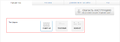
Выберите тип Галереи.

Галерея «Стандартная».
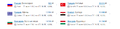
Галерея «Текстовая».

Галерея «Компакт».


Город вылета, направление и курорт
Выберите город вылета и направление по умолчанию в выпадающих списках. Отметьте галочками курорты по умолчанию.
| Внимание!Настройки направления и курорта доступны только для типа формы «Стандартный». |
Настройки передаются в значениях параметров city, country и resorts.

Выпадающий список «Город вылета по умолчанию».

Выпадающий список «Страна по умолчанию».

Блок «Курорты по умолчанию».


Прочее
Задайте количество блоков в Галерее туров в выпадающем списке. Для типов формы «Текстовый» и «Компакт» эта настройка отвечает за количество блоков в Форме поиска.
В блоке «Валюта» выберите валюту, в которой будут отображаться цены $mdash; рубли, доллары, евро или белорусские рубли.
Настройки передаются в значениях параметров toursCount, currency, и disabledCurrencies. Чтобы Модуль отображал цены в белорусских рублях, используйте параметр enabledCurrencies.
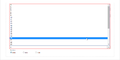
Выпадающий список «Количество блоков туров».
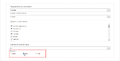
Блок «Валюта».


Контакты
Введите в этом разделе ваши контактные данные. Контакты выводятся в Карточке тура в основном и дополнительном блоке.

Заполните все поля формы:
- Заголовок. Желаемый заголовок блока контактов.
- Телефон. Ваш контактный телефон.
- E-mail. Ваш контактный e-mail.
- Ссылка на логотип. Укажите в этом поле ссылку на файл с вашим логотипом.
- Дополнительная информация. Короткий текст о вашем агентстве, часы работы или пожелание для клиента.
Настройки передаются в параметрах agencyContact1 и agencyContact2.
Заполняя поле «Дополнительная информация», вы можете использовать HTML-теги:
<abbr>
<acronym>
<address>
<big>
<blink>
<blockquote>
<cite>
<em>
<h4>
<h5>
<h6>
<p>
<q>
<small>
<strong>
<sub>
<sup>
Присвойте тегам классы стилей. Загрузите CSS-файле с описанием стилей в разделе «Дополнительные настройки».
| Внимание! В целях защиты от СПАМ-атак CMS Joomla превращает все email-адреса на сайте в код javascript. Если ваш сайт работает на этой CMS и вы указываете e-mail в блоке контактов, для корректной работы Модуля разместите перед его кодом строку {emailcloak=off}. |
Код

Здесь вы выберете цвет фона Галереи туров и блока тура или загрузите своё фоновое изображение. Вы увидите, как выглядит созданный Модуль, и получите код для вставки на сайт.
| Внимание! Проверяйте работу Модуля непосредственно на вашем сайте. |
Выберите в палитре цвет фона Галереи туров и её блоков. Чтобы поставить на фон рисунок, введите его URL-адрес в поле «Ссылка на картинку».
Настройки передаются в значениях параметров containerBackgroundColor, containerBackgroundImage, hotCardBackgroundColor и hotCardBackgroundImage.

Палитра фона.
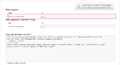
Поле «Ссылка на картинку».


Скопируйте код вызова Модуля из окна «Код для вставки на сайт» и вставьте его на свой сайт при помощи HTML-редактора. Если вы создаёте Галереи «Текстовая» или «Компакт», скопируйте в дополнительном окне код вызова основного модуля.

Скопируйте полученный код…

…и вставьте его на сайт.
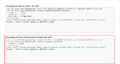
Код вызова основного модуля для Галерей «Текстовая» и «Компакт».


| Внимание! Некоторые CMS некорректно обрабатывают код, оборачивая каждую строку в тег <p>. В результате такой обработки Модуль работать не будет. Если вы заметили такую ошибку на вашей CMS, прежде чем копировать код, отметьте галочкой опцию «Вывести одной строкой». |
Если вы хотите переделать Модуль или создать новый с нуля, кликните по ссылке «Сбросить настройки и начать заново». Чтобы продолжить редактирование текущего Модуля, просто откройте нужную вкладку.
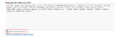
Опция «Вывести одной строкой».

Ссылка «Сбросить настройки и начать заново».


| Внимание! В целях защиты от СПАМ-атак CMS Joomla автоматически превращает все email-адреса на сайте в код JavaScript. Если ваш сайт работает на этой CMS и вы указываете e-mail в блоке контактов, разместите перед кодом вызова Модуля строку {emailcloak=off}. |
