Дополнительные настройки модуля поиска туров 5.0 — различия между версиями
Da (обсуждение | вклад) |
La (обсуждение | вклад) (→Настройки поиска) |
||
| Строка 8: | Строка 8: | ||
== Настройки поиска == | == Настройки поиска == | ||
| − | [[Файл: | + | [[Файл:Mp5_modulegen_other_search.png|thumb|Раздел «Настройки поиска».]] |
=== Способы вывода === | === Способы вывода === | ||
| Строка 14: | Строка 14: | ||
Здесь вы можете настроить размещение [[Модуль поиска туров 5.0#Лента выдачи|Ленты выдачи]]: | Здесь вы можете настроить размещение [[Модуль поиска туров 5.0#Лента выдачи|Ленты выдачи]]: | ||
| − | * '''На текущей странице во всплывающем окне.''' В переключателе «Расположение результатов поиска» выберите опцию «Во всплывающем окне». | + | * '''На текущей странице во всплывающем окне.''' В переключателе «Расположение результатов поиска» выберите опцию «Во всплывающем окне». Опция включена по умолчанию. |
| − | * '''Прямо под [[Модуль поиска туров 5.0#Форма поиска|Формой поиска]].''' В переключателе «Расположение результатов поиска» выберите опцию «На месте вставки модуля. Под формой, если она | + | * '''Прямо под [[Модуль поиска туров 5.0#Форма поиска|Формой поиска]].''' В переключателе «Расположение результатов поиска» выберите опцию «На месте вставки модуля. Под формой, если она есть». |
* '''На другой странице.''' Отметьте галочкой опцию «Открывать результаты поиска на другой странице». В поле «Адрес страницы» вставьте ссылку на страницу, где вы хотите видеть [[Модуль поиска туров 5.0#Лента выдачи|Ленту выдачи]]. Разместите на этой странице второй код вызова Модуля. По желанию отметьте галочкой опцию «Открывать в новой вкладке». | * '''На другой странице.''' Отметьте галочкой опцию «Открывать результаты поиска на другой странице». В поле «Адрес страницы» вставьте ссылку на страницу, где вы хотите видеть [[Модуль поиска туров 5.0#Лента выдачи|Ленту выдачи]]. Разместите на этой странице второй код вызова Модуля. По желанию отметьте галочкой опцию «Открывать в новой вкладке». | ||
| − | |||
| − | |||
{| class="standard sWarning" | {| class="standard sWarning" | ||
|'''Внимание!''' Создавая код для [[Модуль поиска туров 5.0#Лента выдачи|Ленты выдачи]], '''обязательно''' отметьте галочкой опцию [[#Дополнительно|«Принимать параметры адресной строки»]]. | |'''Внимание!''' Создавая код для [[Модуль поиска туров 5.0#Лента выдачи|Ленты выдачи]], '''обязательно''' отметьте галочкой опцию [[#Дополнительно|«Принимать параметры адресной строки»]]. | ||
|} | |} | ||
| + | |||
| + | Если вы хотите, чтобы страница автоматически прокручивалась к первому туру в выдаче после того, как турист нажмёт кнопку «Найти» (или каждый раз, когда он переключает страницы выдачи), отметьте галочкой опцию «Автопрокрутка к первому туру...». | ||
<gallery> | <gallery> | ||
| − | Файл: | + | Файл:Mp5_results_withform.png|Лента выдачи под Формой поиска. |
| − | Файл: | + | Файл:Mp5_results_newpage.png|Лента выдачи на новой странице. |
| − | Файл: | + | Файл:Mp5_results_popup.png|Лента выдачи во всплывающем окне. |
| − | + | Файл:Mp5_modulegen_other_search_newpage.png|Опция «Открывать результаты поиска на другой странице». | |
| − | Файл: | + | Файл:Mp5_modulegen_other_search_address.png|Поле «Адрес страницы». |
| − | Файл: | + | Файл:Mp5_modulegen_other_search_blank.png|Опция «Открывать в новой вкладке». |
| − | Файл: | + | Файл:Mp5_modulegen_other_search_popup.png|Переключатель «Расположение результатов поиска». |
| − | Файл: | + | Файл:Mp5_modulegen_other_search_autoscroll.png|Опция «Автопрокрутка к первому туру...» |
</gallery> | </gallery> | ||
| − | Настройки передаются в параметрах кода [[Модуль поиска туров 5.0#useJumpTo|useJumpTo]], [[Модуль поиска туров 5.0#jumpToAddress|jumpToAddress]], [[Модуль поиска туров 5.0#jumpToTarget|jumpToTarget]], [[Модуль поиска туров 5.0#resultsType|resultsType]]. | + | Настройки передаются в параметрах кода [[Модуль поиска туров 5.0#useJumpTo|useJumpTo]], [[Модуль поиска туров 5.0#jumpToAddress|jumpToAddress]], [[Модуль поиска туров 5.0#jumpToTarget|jumpToTarget]], [[Модуль поиска туров 5.0#resultsType|resultsType]] и [[Модуль поиска туров 5.0#useScrollResult|useScrollResult]]. |
=== Формат === | === Формат === | ||
| Строка 48: | Строка 48: | ||
<gallery> | <gallery> | ||
| − | Файл: | + | Файл:Mp5_results_price_perperson.png|Цена в пересчёте на человека. |
| − | Файл: | + | Файл:Mp5_results_price_full.png|Цена за тур целиком. |
| − | Файл: | + | Файл:Mp5_results_price_discount.png|Цена со скидкой. |
| − | Файл: | + | Файл:Mp5_modulegen_other_search_priceperperson.png|Опция «Показывать цену на одного человека». |
| − | Файл: | + | Файл:Mp5_modulegen_other_search_fakediscount.png|Поле «Размер скидки в процентах» |
</gallery> | </gallery> | ||
| Строка 59: | Строка 59: | ||
=== Постраничный вывод === | === Постраничный вывод === | ||
| − | + | Задайте количество туров на страницу отдельно для [[Модуль поиска туров 5.0#Формат выдачи|двух форматов Ленты выдачи]] — полного и с группировкой по отелям. | |
| − | + | ||
| − | Задайте количество туров на страницу отдельно для [[Модуль поиска туров 5.0#Формат выдачи|двух форматов Ленты выдачи]]. | + | |
| − | + | ||
<gallery> | <gallery> | ||
| − | Файл: | + | Файл:Mp5_modulegen_other_search_pagination_count.png|Количество туров на странице. |
| − | + | ||
</gallery> | </gallery> | ||
| Строка 75: | Строка 71: | ||
В выпадающем списке задайте [[Модуль поиска туров 5.0#Формат выдачи|формат выдачи]] по умолчанию: полный или с группировкой по отелям. | В выпадающем списке задайте [[Модуль поиска туров 5.0#Формат выдачи|формат выдачи]] по умолчанию: полный или с группировкой по отелям. | ||
| − | * '''Группировка по отелям'''. В выдаче отображаются туры, сгруппированные по отелям. | + | * '''Группировка по отелям'''. В выдаче отображаются туры, сгруппированные по отелям. Опция включена по умолчанию. |
* '''Полный''' В выдаче отображаются все туры в порядке возрастания цены. | * '''Полный''' В выдаче отображаются все туры в порядке возрастания цены. | ||
| − | + | Снимите галочку напротив опции «Использовать детальную актуализацию», если вы хотите отключить эту функцию. Если функция включена, то каждый раз, когда турист открывает Карточку тура, Модуль получает от оператора последние данные о туре и рассчитывает его итоговую стоимость с учётом топливных сборов и других доплат. | |
| − | + | ||
<gallery> | <gallery> | ||
| − | Файл: | + | Файл:Mp5_modulegen_other_search_groupdefault.png|Выпадающий список «Формат выдачи». |
| − | Файл: | + | Файл:Mp5_modulegen_other_search_actualize.png|Опция «Использовать детальную актуализацию». |
| − | + | ||
| − | + | ||
| − | + | ||
</gallery> | </gallery> | ||
Настройки передаются в параметрах кода [[Модуль поиска туров 5.0#results|results]] и [[Модуль поиска туров 5.0#useDetailedActualization|useDetailedActualization]]. | Настройки передаются в параметрах кода [[Модуль поиска туров 5.0#results|results]] и [[Модуль поиска туров 5.0#useDetailedActualization|useDetailedActualization]]. | ||
| − | |||
| − | |||
| − | |||
| − | |||
| − | |||
| − | |||
| − | |||
| − | |||
| − | |||
| − | |||
| − | |||
| − | |||
| − | |||
| − | |||
| − | |||
== Оформление == | == Оформление == | ||
Версия 17:55, 6 декабря 2015
В разделе «Дополнительные настройки» вы можете настроить индивидуальные параметры Модуля: создать свой дизайн Формы поиска, разнести Форму поиска и Ленту выдачи по разным страницам, настроить форму обратной связи и мн. др.
| Внимание! Работа с этим разделом требует специальных знаний. Некорректное заполнение может привести к неправильной работе модуля. Пожалуйста, внимательно ознакомьтесь с описанием раздела, чтобы понять, есть ли у вас необходимость в изменении этих настроек. Предварительно проконсультируйтесь со Службой технической поддержки по тел. 8(800)700-33-09 (звонок бесплатный для всех регионов России). |
Содержание
Настройки поиска

Способы вывода
Здесь вы можете настроить размещение Ленты выдачи:
- На текущей странице во всплывающем окне. В переключателе «Расположение результатов поиска» выберите опцию «Во всплывающем окне». Опция включена по умолчанию.
- Прямо под Формой поиска. В переключателе «Расположение результатов поиска» выберите опцию «На месте вставки модуля. Под формой, если она есть».
- На другой странице. Отметьте галочкой опцию «Открывать результаты поиска на другой странице». В поле «Адрес страницы» вставьте ссылку на страницу, где вы хотите видеть Ленту выдачи. Разместите на этой странице второй код вызова Модуля. По желанию отметьте галочкой опцию «Открывать в новой вкладке».
| Внимание! Создавая код для Ленты выдачи, обязательно отметьте галочкой опцию «Принимать параметры адресной строки». |
Если вы хотите, чтобы страница автоматически прокручивалась к первому туру в выдаче после того, как турист нажмёт кнопку «Найти» (или каждый раз, когда он переключает страницы выдачи), отметьте галочкой опцию «Автопрокрутка к первому туру...».

Лента выдачи под Формой поиска.
- Mp5 results newpage.png
Лента выдачи на новой странице.

Лента выдачи во всплывающем окне.

Опция «Открывать результаты поиска на другой странице».

Поле «Адрес страницы».

Опция «Открывать в новой вкладке».

Переключатель «Расположение результатов поиска».

Опция «Автопрокрутка к первому туру...»


Настройки передаются в параметрах кода useJumpTo, jumpToAddress, jumpToTarget, resultsType и useScrollResult.
Формат
По умолчанию в Ленте выдачи указывается полная цена тура. Если вы хотите, чтобы Модуль пересчитывал цену на одного человека, отметьте галочкой опцию «Показывать цену на одного человека».
Если вы хотите, чтобы цена тура отображалась как скидка, укажите размер скидки в поле «Размер скидки в процентах».
| Внимание! Скидка не является настоящей. Модуль по-прежнему выводит цену тура, установленную оператором, однако рассчитывает её как скидку от более высокой цены. Назначить реальную скидку или наценку (на отдельные направления или продукты отдельных операторов) вы можете в разделе «Настройка модулей» Личного кабинета. Учтите, что эта настройка применяется до того, как Модуль получает цену тура от сервера Слетать.ру. Поэтому пользователь не будет знать, что тур продаётся со скидкой, если в дополнение вы не будете использовать опцию «Размер скидки в процентах». |

Цена в пересчёте на человека.

Цена за тур целиком.

Цена со скидкой.

Опция «Показывать цену на одного человека».

Поле «Размер скидки в процентах»


Настройки передаются в параметрах кода usePricePerson, useFakeDiscount и fakeDiscount.
Постраничный вывод
Задайте количество туров на страницу отдельно для двух форматов Ленты выдачи — полного и с группировкой по отелям.

Количество туров на странице.

Настройки передаются в параметрах кода resultFullCountRows и resultGroupCountRows.
Вывод карточки тура
В выпадающем списке задайте формат выдачи по умолчанию: полный или с группировкой по отелям.
- Группировка по отелям. В выдаче отображаются туры, сгруппированные по отелям. Опция включена по умолчанию.
- Полный В выдаче отображаются все туры в порядке возрастания цены.
Снимите галочку напротив опции «Использовать детальную актуализацию», если вы хотите отключить эту функцию. Если функция включена, то каждый раз, когда турист открывает Карточку тура, Модуль получает от оператора последние данные о туре и рассчитывает его итоговую стоимость с учётом топливных сборов и других доплат.

Выпадающий список «Формат выдачи».
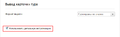
Опция «Использовать детальную актуализацию».


Настройки передаются в параметрах кода results и useDetailedActualization.
Оформление

В поле «Дополнительные классы фрейма» введите название класса, стиль которого задан на странице размещения Модуля.
В поле «Z-index для попапа карточки тура» укажите координату Карточки тура по оси Z, измеряющей воображаемую глубину окна браузера.
Попап – это элемент сайта, всплывающий в активном окне поверх других элементов. Чем выше значение «Z-index», тем выше всплывает элемент, которому оно присвоено.
Снимите галочку напротив опции «Использовать контекстное меню», если вы не хотите, чтобы туристы могли вызывать контекстное меню, щёлкнув по интерфейсу Модуля правой кнопкой мыши.
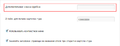
Поле «Дополнительные классы фрейма».

Поле «Z-index для попапа карточки тура».
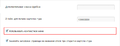
Опция «Использовать контекстное меню».


Благодаря опции «Заменять заголовок страницы на название отеля при открытии карточки тура» турист будет различать по названиям отелей туры, открытые в разных вкладках браузера. По умолчанию опция включена. Чтобы отключить её, снимите галочку.
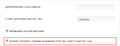
Опция «Заменять заголовок страницы...».
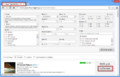
Заголовок страницы до открытия карточки тура.

Заголовок карточки тура (замена отключена).
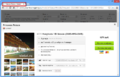
Заголовок карточки тура (замена включена).


Оформите Модуль в том же стиле, что и ваш сайт. Вставьте в поле «Внешние файлы стилей» ссылку на ваш собственный CSS-файл. Вы можете подключить несколько внешних файлов стилей, разделяя ссылки запятой или переносом строки. Вы также можете вставить CSS-разметку непосредственно в поле «Встраиваемые стили».

Поле «Внешние файлы стилей».
Поле «Встраиваемые стили».


Настройки передаются в параметрах кода classes, useTitle, popupZIndex, files, customStyles.
Настройки офисов

| Внимание! Режим многоофисности требует отдельной лицензии. Закажите её у вашего персонального менеджера по тел. 8(800)700-33-09 (звонок бесплатный для всех регионов России). |
Поставьте галочку напротив опцию «Использовать режим многоофисности». Адреса ваших офисов будут отображаться в форме заказа. Туристы будут выбирать офис, в который отправить заявку. В выпадающем списке «Офис по умолчанию» выберите главный офис. По желанию отметьте галочкой опцию «Сделать выбор офиса обязательным».
Изменить список офисов вы можете в разделе «Офисы» Личного кабинета.
В поле «Высота блока офисов» укажите высоту блока (в пикселях). Модуль автоматически увеличивает параметр, если список офисов слишком большой. Если вы хотите, чтобы вместо этого в блоке появлялся слайдер, отметьте галочкой опцию «Ограничить высоту блока офисов».
Опция «Использовать режим многоофисности».

Список «Офис по умолчанию».
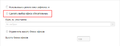
Опция «Сделать выбор офиса обязательным».

Поле «Высота блока офисов».
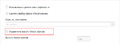
Опция «Ограничить высоту блока офисов».


Настройки передаются в параметрах кода useManyOffices, useSpecificOffice, officeId, manyOfficesHeight и manyOfficesNonHeight.
Дополнительно

Если вы вынесли Ленту выдачи на отдельную страницу, то на этой странице нужно разместить код вызова Модуля с включённой опцией «Принимать параметры адресной строки».
Опция «Начинать поиск автоматически» запускает поиск тура сразу же, как только турист зашёл на страницу с Модулем. Автоматический запуск поиска никак не сказывается на скорости загрузки Модуля.
В поле «Ключ Google Карт» введите лицензионный ключ, полученный в компании Google. Ключ нужен сайтам, с которых за день обращаются к картам большое количество пользователей. Если вам нужен ключ, компания Google уведомит вас.
В выпадающем списке «Телефонный код страны в карточке тура» выберите свою страну. В форме заказа в поле «Телефон» будет автоматически вводиться телефонный код: +7 для России, +375 для Беларуси и +380 для Украины.

Опция «Принимать параметры адресной строки».

Опция «Начинать поиск автоматически».

LocalStorage и sessionStorage.

Поле «Время жизни кеша».

Поле «Пространство имён кеша».

Поле «Ключ Google Карт».

Опция «Давать прямую ссылку на тур».

Опция «Использовать списки...».

Опция «Выводить короткую ссылку».

Список «Телефонный код страны....».


Настройки передаются в параметрах кода useRequest, sta, googleMapsKey и tourAgentCountry.
Настройки оплаты

В выпадающем списке «Форма обратной связи по умолчанию» укажите предпочтительную форму обратной связи.
Включайте и отключайте форму заказа и форму онлайн-оплаты (и связанные с ними кнопки «Купить в офисе» и «Купить онлайн») при помощи опций «Использовать форму заказа» и «Использовать форму онлайн-оплаты».

Список «Форма обратной связи по умолчанию».

Опция «Использовать форму заказа».
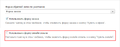
Опция «Использовать форму онлайн-оплаты».


Настройки передаются в параметрах кода buyingType, useOrder и useCard.
