Дополнительные настройки Слайдера 4.0 — различия между версиями
La (обсуждение | вклад) (→Формат) |
La (обсуждение | вклад) (→Настройки поиска) |
||
| Строка 9: | Строка 9: | ||
== Настройки поиска == | == Настройки поиска == | ||
| − | Настройте параметры переадресации (если хотите, чтобы [[Слайдер 4.0#Карточка тура|Карточка тура]] открывались на новой странице), детальную актуализацию данных о туре, режим расчёта цены & за тур целиком или на одного человека. | + | Настройте параметры переадресации (если хотите, чтобы [[Слайдер 4.0#Карточка тура|Карточка тура]] открывались на новой странице), детальную актуализацию данных о туре, режим расчёта цены — за тур целиком или на одного человека. |
[[Файл:sld_modulegen_other_search.png|thumb|Раздел «Настройки поиска».]] | [[Файл:sld_modulegen_other_search.png|thumb|Раздел «Настройки поиска».]] | ||
| Строка 33: | Строка 33: | ||
Файл:sld_modulegen_other_search_actualize.png|Опция «Использовать детальную актуализацию». | Файл:sld_modulegen_other_search_actualize.png|Опция «Использовать детальную актуализацию». | ||
</gallery> | </gallery> | ||
| + | |||
| + | Настройки передаются в параметрах кода | ||
=== Формат === | === Формат === | ||
| − | Настройте расчёт цены переключателем «Показывать цену за тур». Слайдер выводит цену тура в двух режимах & | + | Настройте расчёт цены переключателем «Показывать цену за тур». Слайдер выводит цену тура в двух режимах — за тур целиком и в пересчёте на человека. |
<gallery> | <gallery> | ||
Версия 15:25, 1 марта 2016
В разделе «Дополнительные настройки» вы можете настроить индивидуальные параметры Слайдера: расчёт цены за тур целиком и на человека, режим многоофисности, обратная связь и мн. др.
| Внимание! Работа с этим разделом требует специальных знаний. Некорректное заполнение может привести к неправильной работе модуля. Пожалуйста, внимательно ознакомьтесь с описанием раздела, чтобы понять, есть ли у вас необходимость в изменении этих настроек. Предварительно проконсультируйтесь со Службой технической поддержки по тел. 8(800)700-33-09 (звонок бесплатный для всех регионов России). |
Содержание
Настройки поиска
Настройте параметры переадресации (если хотите, чтобы Карточка тура открывались на новой странице), детальную актуализацию данных о туре, режим расчёта цены — за тур целиком или на одного человека.

Вывод карточки тура
Если вы хотите, чтобы Карточка тура открывалась на отдельной странице, отметьте галочкой опцию «Открывать карточку тура на новой странице».
| Внимание! На странице, содержащей Карточку тура, должен быть размещён полный код вызова Слайдера с включённой настройкой «Принимать параметры из адресной строки». |
Если вы хотите, чтобы Карточка тура открывалась в новой вкладке браузера, отметьте галочкой опцию «Открывать в новой вкладке».
В поле «Адрес страницы» укажите URL страницы, на которой будет размещена Карточка тура.
Детальная актуализация позволяет получить с сервера оператора последние данные о туре, рассчитать его итоговую стоимость с учётом топливных сборов и других доплат. По умолчанию функция включена. Если вы не хотите её использовать, снимите соответствующую галочку.
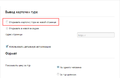
Опция «Открывать карточку тура на новой странице».

Опция «Открывать в новой вкладке».

Поле «Адрес страницы».

Опция «Использовать детальную актуализацию».


Настройки передаются в параметрах кода
Формат
Настройте расчёт цены переключателем «Показывать цену за тур». Слайдер выводит цену тура в двух режимах — за тур целиком и в пересчёте на человека.
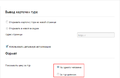
Переключатель «Показывать цену за тур».

Цена за тур целиком.
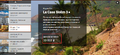
Цена в пересчёте на человека.


Оформление
В этом разделе вы найдёте инструменты для работы над внешним видом Слайдера. Присвойте фрейму Слайдера нужный класс; задайте Z-index для попапа Карточки тура; запретите использование контекстного меню для элементов Слайдера; включите автоматическое изменение заголовка Карточки тура.
Рис. 4.7. Раздел «Оформление».
В поле «Дополнительные классы фрейма» введите название класса, стиль которого задан на странице размещения Слайдера.
Внимание! Так как класс присваивается фрейму, CSS-файл страницы будет регулировать стиль фрейма, а не внутреннего содержимого Слайдера.
Рис. 4.8. Поле «Дополнительные классы фрейма».
В поле «Z-index для попапа карточки тура» указывается координата окна с Карточкой тура по оси Z, измеряющей воображаемую глубину окна браузера. Попап – это элемент сайта, всплывающий в активном окне поверх других элементов. Чем выше значение “Z-index”, тем «выше» всплывает элемент, которому оно присвоено. По умолчанию это значение равно «100000000». Если вам нужно его изменить, просто введите в это поле другое значение.
Рис. 4.9. Поле «Z-index для попапа карточки тура»
Чекбокс «Использовать контекстное меню» служит для включения или отключения возможности использовать меню, вызываемое правой кнопкой мыши, в пределах фрейма Слайдера. По умолчанию эта возможность включена. Если вы не хотите, чтобы клиенты могли использовать контекстное меню, просто снимите галочку в этом чекбоксе.
Рис. 4.10. Чекбокс «Использовать контекстное меню».
Благодаря опции «Заменять заголовок страницы на название отеля при открытии карточки тура» туристу будет проще ориентироваться в результатах поиска. Открыв в разных вкладках разные туры, он будет различать их по названиям отелей. По умолчанию опция включена. Чтобы отключить её, снимите галочку в чекбоксе.
Рис. 4.11. Чекбокс «Заменять заголовок страницы на название отеля при открытии карточки тура».
Рис. 4.12. Заголовок страницы перед открытием Карточки тура.
Рис. 4.13-1. Заголовок страницы после открытия Карточки тура
(опция «Заменять заголовок…» отключена).
Рис. 4.13-2. Заголовок страницы после открытия Карточки тура
(опция «Заменять заголовок…» включена).
Настройки офисов
В этом разделе вы можете включить или отключить режим многоофисности, позволяющий клиенту выбирать офис, в который при нажатии кнопки «Купить в офисе» в Карточке тура будет отправляться заявка на бронирование. Адреса и контактные данные офисов вы можете указать в Личном кабинете, выбрав опцию «Офисы» в разделе «Моя Фирма» Основного меню.
Рис. 4.14. Раздел «Настройки офисов».
Внимание! Для использования режима многоофисности вам необходима отдельная лицензия. По вопросу её получения, пожалуйста, обратитесь к нам по тел. 8(800)700-33-09 (звонок бесплатный для всех регионов России).
Чтобы дать клиенту возможность выбрать офис с наиболее удобным расположением, поставьте галочку в чекбокс «Использовать режим многоофисности».
Рис. 4.15. Чекбокс «Использовать режим многоофисности».
Если вы хотите обязать клиента выбирать офис перед отправкой запроса, поставьте галочку в чекбокс «Сделать выбор офиса обязательным».
Рис. 4.16. Чекбокс «Сделать выбор офиса обязательным».
Рис. 4.17-1. Форма заявки на тур (режим многоофисности отключён).
Рис. 4.17-2. Форма заявки на тур (режим многоофисности включён).
В выпадающем списке «Офис по умолчанию» выберите офис, который Система будет выбирать для отправки заявки по умолчанию. Расширить или изменить список офисов вы можете в разделе «Офисы» Личного кабинета (см. «Редактирование списка офисов»).
Рис. 4.18. Выпадающий список «Офис по умолчанию».
Вы можете отрегулировать высоту блока, содержащего список ваших офисов, по своему усмотрению, указав нужное значение (в пикселях) в поле «Высота блока офисов».
Рис. 4.19. Поле «Высота блока офисов».
Если указанной вами высоты недостаточно для выведения полного списка офисов, параметр будет автоматически увеличен. Если вы хотите, чтобы вместо этого в блоке офисов появлялся слайдер, поставьте галочку в чекбоксе «Ограничить высоту блока офисов».
Рис. 4.20. Чекбокс «Ограничить высоту блока офисов».
Дополнительно
Этот раздел позволяет настроить приём параметров тура из адресной строки браузера, ввести ключ Google-карт, включить или отключить возможность поделиться прямой ссылкой на тур и др.
Рис. 4.21. Раздел «Дополнительно».
Если, согласно вашим пользовательским настройкам, Карточка тура вынесена на отдельную страницу сайта, на странице, содержащей Карточку тура, должен быть размещён полный код вызова Модуля с включённой опцией «Принимать параметры адресной строки». По умолчанию эта опция включена. Чтобы отключить её, снимите галочку в чекбоксе.
Рис. 4.22. Чекбокс «Принимать параметры адресной строки».
В Карточку тура встроена карта Google, с отмеченным на ней расположением отеля. Если количество обращений к карте не превышает установленного компанией Google минимума, использование сервиса будет для вас бесплатным. Сайты с большим траффиком и большим количеством обращений к картам должны приобрести лицензионный ключ. Если для работы вам необходим лицензионный ключ, обратитесь за лицензией в компанию Google и введите полученный ключ в это поле.
Рис. 4.23. Поле «Ключ Google Карт».
По умолчанию при открытии Карточки тура к адресу страницы, на которой она размещена, прибавляется идентификационный код тура, начинающийся со знака «#». Это даёт пользователю возможность поделиться ссылкой на выбранный тур. Если вы хотите отключить эту опцию, снимите галочку в чекбоксе «Давать прямую ссылку на тур».
Рис. 4.24. Чекбокс «Давать прямую ссылку на тур».
Рис. 4.25-1. Адресная строка браузера при переходе к Карточке тура (использование хеша отключено).
Рис. 4.25-2. Адресная строка браузера при переходе к Карточке тура (использование хеша включено).
Откройте выпадающий список «Телефонный код страны в карточке тура» и выберите страну. В поле «Телефон» формы обратной связи будет автоматически выводиться телефонный код выбранной страны: +7 для России, +375 для Беларуси и +380 для Украины.
Рис. 4.26. Выпадающий список «Телефонный код страны в карточке тура».
Настройки оплаты
В этом разделе вы можете настроить работу кнопок «Купить в офисе» и «Купить онлайн». В зависимости от того, подключена ли к вашему Слайдеру Система биллинга Слетать.ру, вы можете включать или отключать эти кнопки и связанные с ними формы.
Рис. 4.27. Раздел «Настройки оплаты».
Выпадающий список «Форма покупки по умолчанию» позволяет вам указывать, какая форма – покупки по карте в режиме «онлайн» или заказа в офисе, будет по умолчанию выводиться в нижней части Страницы тура. Откройте выпадающий список и выберите нужный вариант.
Рис. 4.28. Выпадающий список «Форма покупки по умолчанию».
Чекбоксы «Использовать форму обыкновенного заказа» и «Использовать форму покупки по пластиковой карте» позволяют по вашему усмотрению включать и отключать соответствующие формы и связанные с ними кнопки «Купить в офисе» и «Купить онлайн».
Рис. 4.29. Чекбокс «Использовать форму обыкновенного заказа».
Рис. 4.30. Чекбокс «Использовать форму покупки по пластиковой карте».
