Создание Слайдера 4.0 — различия между версиями
La (обсуждение | вклад) (→Слайдер) |
La (обсуждение | вклад) (→Внешний вид и код) |
||
| (не показано 6 промежуточных версий этого же участника) | |||
| Строка 36: | Строка 36: | ||
В выпадающих списках «Город вылета по умолчанию» и «Страна прилёта по умолчанию» выберите город и направление, которые Слайдер будет использовать как стандартные значения. На выбор города и направления влияют также настройки Личного кабинета (вкладка «Направления и города вылета» в разделе [[Настройка модулей|«Настройка модулей»]]). | В выпадающих списках «Город вылета по умолчанию» и «Страна прилёта по умолчанию» выберите город и направление, которые Слайдер будет использовать как стандартные значения. На выбор города и направления влияют также настройки Личного кабинета (вкладка «Направления и города вылета» в разделе [[Настройка модулей|«Настройка модулей»]]). | ||
| − | Поле «Максимальное количество слайдов» ограничивает добавление в Слайдер новых туров. Введите сюда любое число, большее или равное семи. | + | Поле «Максимальное количество слайдов» ограничивает добавление в Слайдер новых туров. Введите сюда любое число, большее или равное семи. |
| + | Опция «Использовать свои слайды» позволяет [[Добавление слайдов|добавлять туры в Слайдер вручную]]. | ||
| + | |||
| + | Переключателем «Валюта» выберите валюту, в которой Слайдер будет отображать цены: рубль, доллар, евро, белорусский рубль и казахский теньге. | ||
| + | ф | ||
<gallery> | <gallery> | ||
Файл:sld_modulegen_slider_city.png|Выпадающий список «Город вылета по умолчанию». | Файл:sld_modulegen_slider_city.png|Выпадающий список «Город вылета по умолчанию». | ||
| Строка 43: | Строка 47: | ||
Файл:sld_modulegen_slider_slidescount.png|Поле «Максимальное количество слайдов». | Файл:sld_modulegen_slider_slidescount.png|Поле «Максимальное количество слайдов». | ||
Файл:sld_modulegen_slider_manualslides.png|Опция «Использовать свои слайды». | Файл:sld_modulegen_slider_manualslides.png|Опция «Использовать свои слайды». | ||
| + | Файл:sld_modulegen_slider_currency.png|Переключатель «Валюта». | ||
</gallery> | </gallery> | ||
| Строка 49: | Строка 54: | ||
Введите в этом разделе ваши контактные данные. Контакты выводятся в Карточке тура в основном и дополнительном блоке. | Введите в этом разделе ваши контактные данные. Контакты выводятся в Карточке тура в основном и дополнительном блоке. | ||
| − | [[Файл: | + | [[Файл:sld_modulegen_contacts.png|thumb|Раздел «Контакты».]] |
Заполните все поля формы: | Заполните все поля формы: | ||
| Строка 58: | Строка 63: | ||
* '''Дополнительная информация.''' Короткий текст о вашем агентстве, часы работы или пожелание для клиента. | * '''Дополнительная информация.''' Короткий текст о вашем агентстве, часы работы или пожелание для клиента. | ||
| − | Настройки передаются в параметрах [[ | + | Настройки передаются в параметрах [[Слайдер 4.0#agencyContact1|agencyContact1]] и [[Слайдер 4.0#agencyContact2|agencyContact2]]. |
Заполняя поле «Дополнительная информация», вы можете использовать HTML-теги: | Заполняя поле «Дополнительная информация», вы можете использовать HTML-теги: | ||
| Строка 82: | Строка 87: | ||
</source> | </source> | ||
| − | Присвойте тегам классы стилей. Загрузите CSS-файле с описанием стилей | + | Присвойте тегам классы стилей. Загрузите CSS-файле с описанием стилей [[Дополнительные настройки Слайдера 4.0#Оформление|в разделе «Дополнительные настройки»]]. |
{| class="standard sWarning" | {| class="standard sWarning" | ||
| Строка 88: | Строка 93: | ||
|} | |} | ||
| + | |||
== Внешний вид и код == | == Внешний вид и код == | ||
| − | + | Настройте ориентацию Слайдера — горизонтальную или вертикальную, длительность показа и скорость смены слайдов, высоту и ширину Модуля. Вы сразу видите, как выглядит ваш Слайдер, и получаете код для вставки на сайт. | |
| − | Внимание! | + | [[Файл:sld_modulegen_code.png|thumb|Раздел «Внешний вид и код».]] |
| + | |||
| + | {| class="standard sWarning" | ||
| + | |'''Внимание!''' Проверяйте работу Слайдера непосредственно на вашем сайте. | ||
| + | |} | ||
| − | + | При помощи переключателя «Вид слайда» задайте ориентацию Слайдера — горизонтальную или вертикальную. | |
| − | + | ||
В поле «Время смены слайда» установите скорость (в секундах; не более 5 секунд), с которой изображение одного курорта будет сменять другое. Время смены слайда не должно превышать время его показа. | В поле «Время смены слайда» установите скорость (в секундах; не более 5 секунд), с которой изображение одного курорта будет сменять другое. Время смены слайда не должно превышать время его показа. | ||
| − | |||
| − | |||
| − | |||
В поле «Время показа слайда» установите временной отрезок, в течение которого турист будет видеть один слайд (в секундах, не более 20 секунд). | В поле «Время показа слайда» установите временной отрезок, в течение которого турист будет видеть один слайд (в секундах, не более 20 секунд). | ||
| − | + | В полях «Ширина» и «Высота» настройте соответствующие параметры Слайдера. Задайте единицу измерения — пиксели или проценты. | |
| − | + | ||
| − | + | Скопируйте полученный код из окна «Код для вставки на сайт» и вставьте его на свой сайт при помощи HTML-редактора. Если ваш сайт работает на CMS WIX, предварительно отметьте галочкой опцию «Адаптировать код модуля для работы на WIX». | |
| − | + | {| class="standard sWarning" | |
| − | + | |'''Внимание!''' Некоторые CMS некорректно обрабатывают код, оборачивая каждую строку в тег <<nowiki />p>. В результате такой обработки Слайдер работать не будет. Если вы заметили такую ошибку на вашей CMS, прежде чем копировать код, отметьте галочкой опцию «Вывести одной строкой». | |
| − | + | |} | |
| − | + | ||
| − | + | ||
| − | + | ||
| − | + | ||
| − | + | ||
| − | + | ||
| − | + | ||
| − | + | ||
| − | + | ||
| − | + | ||
| − | Внимание! Некоторые CMS некорректно обрабатывают код, оборачивая каждую строку в тег <p>. В результате такой обработки Слайдер работать не будет. Если вы заметили такую ошибку на вашей CMS, прежде чем копировать код, | + | |
| − | + | ||
| − | + | ||
| − | + | ||
| − | + | ||
| − | + | ||
| − | + | ||
| − | + | ||
| − | + | ||
| − | + | ||
Если вы хотите переделать Слайдер или создать новый с нуля, кликните по ссылке «Сбросить настройки и начать заново». Чтобы продолжить редактирование текущего Слайдера, просто откройте нужную вкладку. | Если вы хотите переделать Слайдер или создать новый с нуля, кликните по ссылке «Сбросить настройки и начать заново». Чтобы продолжить редактирование текущего Слайдера, просто откройте нужную вкладку. | ||
| − | + | <gallery> | |
| − | + | Файл:sld_modulegen_code_type.png|Переключатель «Вид слайда». | |
| + | Файл:sld_modulegen_code_time_change.png|Поле «Время смены слайда». | ||
| + | Файл:sld_modulegen_code_time_show.png|Поле «Время показа слайда». | ||
| + | Файл:sld_modulegen_code_width.png|Поле «Ширина». | ||
| + | Файл:sld_modulegen_code_height.png|Поле «Высота». | ||
| + | Файл:sld_modulegen_code_oneline.png|Опция «Вывести одной строкой». | ||
| + | Файл:sld_modulegen_code_wix.png|Опция «Адаптировать код модуля для работы на WIX». | ||
| + | Файл:sld_modulegen_code_copy.png|Скопируйте код... | ||
| + | Файл:sld_modulegen_code_paste.png|...и вставьте его на сайт. | ||
| + | Файл:sld_modulegen_code_reset.png|Ссылка «Сбросить настройки и начать заново». | ||
| + | </gallery> | ||
| − | Внимание! В целях защиты от СПАМ-атак CMS Joomla автоматически превращает все email-адреса на сайте в java-код. Если ваш сайт работает на этой CMS и вы указываете e-mail в блоке контактов, для корректной работы Модуля разместите перед его кодом строку {emailcloak=off}. | + | {| class="standard sWarning" |
| + | |'''Внимание!''' В целях защиты от СПАМ-атак CMS Joomla автоматически превращает все email-адреса на сайте в java-код. Если ваш сайт работает на этой CMS и вы указываете e-mail в блоке контактов, для корректной работы Модуля разместите перед его кодом строку {emailcloak=off}. | ||
| + | |} | ||
Текущая версия на 06:14, 24 февраля 2016
С помощью Генератора модулей вы создадите свой Слайдер 4.0: настроите оформление и режим показа, разместите свои контакты в Карточке тура. Стандартная настройка модуля займёт около 10 минут.
Откройте раздел «Создать модуль» в главном меню Личного кабинета.

Нажмите кнопку «Слайдер».

Последовательно пройдите три шага Генератора модулей: «Слайдер», «Контакты» и «Внешний вид и код».
| Внимание! Если вы создаёте Слайдер в первый раз, пропустите шаг «Дополнительные настройки». Он предназначен для индивидуальной настройки Слайдера; если она вам понадобится, вы вернётесь к разделу позже. Предварительно проконсультируйтесь со Службой технической поддержки: некоторые настройки могут привести к некорректной работе Слайдера. Работа с разделом описана в отдельной статье. |
| Совет. На любом этапе создания Слайдера вы можете переключиться на вкладку «Внешний вид и код», чтобы увидеть, что у вас получается. Генератор сохранит все ваши настройки. |
В разделе «Внешний вид и код» вы получите готовый код вызова Слайдера. Вставьте его на сайт — туда, где вы хотите разместить Модуль.
| Внимание! Для работы с Модулем требуется купить лицензию и привязать её к адресу сайта. Установить Модуль на сайт можно и без лицензии он будет работать в демо-режиме с ограниченным функционалом. Чтобы проверить все возможности Модуля, активируйте тестовую лицензию сроком на неделю. |
Если у вас возникли проблемы с созданием Модуля, пожалуйста, обратитесь в Службу технической поддержки по телефону 8(800)700-33-09 (звонок бесплатный для всех регионов России).
Слайдер
Выберите город вылета и направление, которые Слайдер будет использовать по умолчанию, максимальное количество слайдов, режим работы и валюту.

В выпадающих списках «Город вылета по умолчанию» и «Страна прилёта по умолчанию» выберите город и направление, которые Слайдер будет использовать как стандартные значения. На выбор города и направления влияют также настройки Личного кабинета (вкладка «Направления и города вылета» в разделе «Настройка модулей»).
Поле «Максимальное количество слайдов» ограничивает добавление в Слайдер новых туров. Введите сюда любое число, большее или равное семи.
Опция «Использовать свои слайды» позволяет добавлять туры в Слайдер вручную.
Переключателем «Валюта» выберите валюту, в которой Слайдер будет отображать цены: рубль, доллар, евро, белорусский рубль и казахский теньге. ф

Выпадающий список «Город вылета по умолчанию».

Выпадающий список «Страна прилёта по умолчанию».

Поле «Максимальное количество слайдов».

Опция «Использовать свои слайды».

Переключатель «Валюта».


Контакты
Введите в этом разделе ваши контактные данные. Контакты выводятся в Карточке тура в основном и дополнительном блоке.

Заполните все поля формы:
- Заголовок. Желаемый заголовок блока контактов.
- Телефон. Ваш контактный телефон.
- E-mail. Ваш контактный e-mail.
- Ссылка на логотип. Укажите в этом поле ссылку на файл с вашим логотипом.
- Дополнительная информация. Короткий текст о вашем агентстве, часы работы или пожелание для клиента.
Настройки передаются в параметрах agencyContact1 и agencyContact2.
Заполняя поле «Дополнительная информация», вы можете использовать HTML-теги:
<abbr>
<acronym>
<address>
<big>
<blink>
<blockquote>
<cite>
<em>
<h4>
<h5>
<h6>
<p>
<q>
<small>
<strong>
<sub>
<sup>
Присвойте тегам классы стилей. Загрузите CSS-файле с описанием стилей в разделе «Дополнительные настройки».
| Внимание! В целях защиты от СПАМ-атак CMS Joomla превращает все email-адреса на сайте в код javascript. Если ваш сайт работает на этой CMS и вы указываете e-mail в блоке контактов, для корректной работы Модуля разместите перед его кодом строку {emailcloak=off}. |
Внешний вид и код
Настройте ориентацию Слайдера — горизонтальную или вертикальную, длительность показа и скорость смены слайдов, высоту и ширину Модуля. Вы сразу видите, как выглядит ваш Слайдер, и получаете код для вставки на сайт.

| Внимание! Проверяйте работу Слайдера непосредственно на вашем сайте. |
При помощи переключателя «Вид слайда» задайте ориентацию Слайдера — горизонтальную или вертикальную.
В поле «Время смены слайда» установите скорость (в секундах; не более 5 секунд), с которой изображение одного курорта будет сменять другое. Время смены слайда не должно превышать время его показа.
В поле «Время показа слайда» установите временной отрезок, в течение которого турист будет видеть один слайд (в секундах, не более 20 секунд).
В полях «Ширина» и «Высота» настройте соответствующие параметры Слайдера. Задайте единицу измерения — пиксели или проценты.
Скопируйте полученный код из окна «Код для вставки на сайт» и вставьте его на свой сайт при помощи HTML-редактора. Если ваш сайт работает на CMS WIX, предварительно отметьте галочкой опцию «Адаптировать код модуля для работы на WIX».
| Внимание! Некоторые CMS некорректно обрабатывают код, оборачивая каждую строку в тег <p>. В результате такой обработки Слайдер работать не будет. Если вы заметили такую ошибку на вашей CMS, прежде чем копировать код, отметьте галочкой опцию «Вывести одной строкой». |
Если вы хотите переделать Слайдер или создать новый с нуля, кликните по ссылке «Сбросить настройки и начать заново». Чтобы продолжить редактирование текущего Слайдера, просто откройте нужную вкладку.

Переключатель «Вид слайда».

Поле «Время смены слайда».

Поле «Время показа слайда».

Поле «Ширина».

Поле «Высота».

Опция «Вывести одной строкой».

Опция «Адаптировать код модуля для работы на WIX».

Скопируйте код...
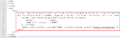
...и вставьте его на сайт.

Ссылка «Сбросить настройки и начать заново».


| Внимание! В целях защиты от СПАМ-атак CMS Joomla автоматически превращает все email-адреса на сайте в java-код. Если ваш сайт работает на этой CMS и вы указываете e-mail в блоке контактов, для корректной работы Модуля разместите перед его кодом строку {emailcloak=off}. |
