Создание модуля поиска туров 5.0 — различия между версиями
La (обсуждение | вклад) (→Значения по умолчанию) |
La (обсуждение | вклад) (→Значения по умолчанию) |
||
| Строка 55: | Строка 55: | ||
=== Город вылета, направление и курорт === | === Город вылета, направление и курорт === | ||
| − | Выберите город вылета и направление в выпадающих списках. Отметьте галочками нужные курорты | + | Выберите город вылета и направление в выпадающих списках. Отметьте галочками нужные курорты. |
<gallery> | <gallery> | ||
Файл:Mp5_modulegen_defaults_city.png|Город вылета. | Файл:Mp5_modulegen_defaults_city.png|Город вылета. | ||
Файл:Mp5_modulegen_defaults_country.png|Направление. | Файл:Mp5_modulegen_defaults_country.png|Направление. | ||
| − | Файл: | + | Файл:Mp5_modulegen_defaults_resort.png|Курорты. |
</gallery> | </gallery> | ||
| + | |||
| + | Настройки передаются в параметрах [[Модуль поиска туров 5.0#city|city]], [[Модуль поиска туров 5.0#country|country]] и [[Модуль поиска туров 5.0#resorts|resorts]]. | ||
=== Дата вылета и продолжительность тура === | === Дата вылета и продолжительность тура === | ||
| + | |||
| + | Модуль поддерживает три режима настройки даты по умолчанию: | ||
| + | * '''Интервал дат.''' Задайте в календаре начало и конец интервала дат вылета. По умолчанию Модуль будет искать туры на эти даты. Когда заданные даты пройдут, Модуль будет искать туры в скользящем интервале, начинающемся датой поиска. Этот режим удобно использовать, если вы делаете отдельный Модуль для поиска туров на Новый год. | ||
| + | * '''Точная дата. ''' Задайте в календаре дату, на которую Модуль будет искать туры. Поставьте галочку в чекбокс «+/- 3 дня», чтобы превратить дату в недельный интервал. Когда заданная дата пройдёт, Модуль начнёт искать туры на дату поиска (или в скользящем недельном интервале, начинающемся датой поиска). | ||
| + | * '''Скользящий интервал.''' Выберите в выпадающих списках два модификатора, которые Модуль будет прибавлять к дате поиска, чтобы определить начало и конец интервала. | ||
| + | |||
| + | Выберите режим настройки даты, задайте даты. В выпадающих списках выберите минимальную и максимальную продолжительность тура. | ||
| + | |||
| + | <gallery> | ||
| + | Файл:Mp5_modulegen_defaults_interval.png|Интервал дат. | ||
| + | Файл:Mp5_modulegen_defaults_date.png|Точная дата. | ||
| + | Файл:Mp5_modulegen_defaults_dateinterval.png|Скользящиий интервал. | ||
| + | Файл:Mp5_modulegen_defaults_interval_date.png|Выбор даты. | ||
| + | Файл:Mp5_modulegen_defaults_threedays.png|Чекбокс «+/- 3 дня». | ||
| + | Файл:Mp5_modulegen_defaults_daterange.png|Выбор модификатора. | ||
| + | Файл:Mp5_modulegen_defaults_nights.png|Продолжительность тура. | ||
| + | </gallery> | ||
| + | |||
| + | Настройки передаются в параметрах [[Модуль поиска туров 5.0#date|date]], [[Модуль поиска туров 5.0#date1|date1]], [[Модуль поиска туров 5.0#date2|date2]], [[Модуль поиска туров 5.0#dateOffset|dateOffset]], [[Модуль поиска туров 5.0#dateRange|dateRange]], [[Модуль поиска туров 5.0#threeDays|threeDays]], [[Модуль поиска туров 5.0#nightsMin|nightsMin]] и [[Модуль поиска туров 5.0#nightsMax|nightsMax]]. | ||
=== Количество туристов и возраст детей === | === Количество туристов и возраст детей === | ||
| + | |||
| + | Выберите количество туристов (взрослых и детей) в выпадающем списке. Для каждого ребёнка задайте возраст. | ||
| + | |||
| + | <gallery> | ||
| + | Файл:Mp5_modulegen_defaults_adults.png|Количество туристов. | ||
| + | Файл:Mp5_modulegen_defaults_kidsage.png|Возраст детей. | ||
| + | </gallery> | ||
| + | |||
| + | Настройки передаются в параметрах [[Модуль поиска туров 5.0#adults|adults]], [[Модуль поиска туров 5.0#kids|kids]], [[Модуль поиска туров 5.0#kid1|kid1]], [[Модуль поиска туров 5.0#kid2|kid2]] и [[Модуль поиска туров 5.0#kid3|kid3]]. | ||
=== Цена === | === Цена === | ||
| + | |||
| + | Введите минимальную, максимальную цену тура и валюту выдачи. Отметьте галочками валюты, которые турист сможет выбрать. | ||
| + | |||
| + | <gallery> | ||
| + | Файл:Mp5_modulegen_defaults_price.png|Минимальная и максимальная цена. | ||
| + | Файл:Mp5_modulegen_defaults_currency.png|Валюта выдачи. | ||
| + | Файл:Mp5_modulegen_defaults_disabled_currencies.png|Отключение валют. | ||
| + | </gallery> | ||
| + | |||
| + | Настройки передаются в параметрах [[Модуль поиска туров 5.0#priceMin|priceMin]], [[Модуль поиска туров 5.0#priceMax|priceMax]], [[Модуль поиска туров 5.0#currency|currency]] и [[Модуль поиска туров 5.0#daisabledCurrencies|disabledCurrencies]]. | ||
=== Отель === | === Отель === | ||
| − | + | Выберите минимальный рейтинг и минимальную категорию отеля. Отметьте галочками типы питания и конкретные отели. | |
| − | + | <gallery> | |
| + | Файл:Mp5_modulegen_defaults_rating.png|Рейтинг отеля. | ||
| + | Файл:Mp5_modulegen_defaults_category.png|Категория отеля. | ||
| + | Файл:Mp5_modulegen_defaults_meals.png|Типы питания. | ||
| + | Файл:Mp5_modulegen_defaults_hotel.png|Отели. | ||
| + | </gallery> | ||
| − | + | Настройки передаются в параметрах [[Модуль поиска туров 5.0#minHotelCategory|minHotelCategory]], [[Модуль поиска туров 5.0#minHotelRating|minHotelRating]], [[Модуль поиска туров 5.0#meals|meals]] и [[Модуль поиска туров 5.0#hotels|hotels]]. | |
| + | |||
| + | === Прочее === | ||
| − | + | Выберите пляжные линии. Настройте значения по умолчанию для чекбоксов «Есть билеты» и «Перелёт включён». | |
| − | + | Настройки передаются в параметрах [[Модуль поиска туров 5.0#beachLines|beachLines]], [[Модуль поиска туров 5.0#ticketsExists|ticketsExists]] и [[Модуль поиска туров 5.0#useAccountSettings|useAccountSettings]]. | |
| − | В | + | В разделе [[Настройка модулей|«Настройка модулей»]] вы можете настроить значения по умолчанию для чекбоксов «Есть билеты» и «Перелёт включён» отдельно для разных пар «направление — город вылета». |
== Контакты == | == Контакты == | ||
Версия 18:00, 23 июля 2015
Откройте раздел «Создать модуль» в главном меню Личного кабинета.

Нажмите кнопку «Поиск туров 5.0».

Последовательно пройдите четыре шага Генератора модулей «Внешний вид», «Значения по умолчанию», «Контакты» и «Код».
| Внимание! Если вы создаёте Модуль в первый раз, пропустите шаг «Дополнительные настройки». Он предназначен для индивидуальной настройки Модуля; если она вам понадобится, вы вернётесь к разделу позже. Предварительно проконсультируйтесь со Службой технической поддержки: некоторые настройки могут привести к некорректной работе Модуля. Работа с разделом описана в отдельной статье. |
| Совет: на любом этапе создания Модуля вы можете переключиться на вкладку «Код», чтобы увидеть, что у вас получается. Генератор сохранит все ваши настройки. |
Вставьте код вызова Модуля, полученный в разделе «Код», на сайт — туда, где вы хотите разместить Модуль.
| Внимание! Для работы с Модулем требуется купить лицензию и привязать её к адресу сайта. Установить Модуль на сайт можно и без лицензии он будет работать в демо-режиме с ограниченным функционалом. Чтобы проверить все возможности Модуля, активируйте тестовую лицензию сроком на неделю. |
Если у вас возникли проблемы с созданием Модуля, пожалуйста, обратитесь в Службу технической поддержки по телефону 8(800)700-33-09 (звонок бесплатный для всех регионов России).
Содержание
Внешний вид
Выберите одну из одиннадцати тем оформления модуля.


Тема «Default».

Тема «Sea».

Тема «Dark Matter».

Тема «Pudding».

Тема «Pinky Girly».

Тема «Broccoli».

Тема «Dream».
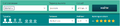
Тема «Toad».
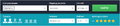
Тема «Algae».
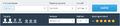
Тема «Tuxedo».

Тема «Cocktail».


Ссылка на css-файл темы передаётся в значении параметра files. Вы можете дать ссылку на собственный css-файл в дополнительных настройках или непосредственно в коде вызова модуля.
Значения по умолчанию
Задайте значения параметров поиска, которые будут выводиться в Форме по умолчанию. Например, если ваши туристы чаще всего интересуются турами в Египет, установите в качестве направления по умолчанию именно эту страну.

Город вылета, направление и курорт
Выберите город вылета и направление в выпадающих списках. Отметьте галочками нужные курорты.

Город вылета.

Направление.

Курорты.


Настройки передаются в параметрах city, country и resorts.
Дата вылета и продолжительность тура
Модуль поддерживает три режима настройки даты по умолчанию:
- Интервал дат. Задайте в календаре начало и конец интервала дат вылета. По умолчанию Модуль будет искать туры на эти даты. Когда заданные даты пройдут, Модуль будет искать туры в скользящем интервале, начинающемся датой поиска. Этот режим удобно использовать, если вы делаете отдельный Модуль для поиска туров на Новый год.
- Точная дата. Задайте в календаре дату, на которую Модуль будет искать туры. Поставьте галочку в чекбокс «+/- 3 дня», чтобы превратить дату в недельный интервал. Когда заданная дата пройдёт, Модуль начнёт искать туры на дату поиска (или в скользящем недельном интервале, начинающемся датой поиска).
- Скользящий интервал. Выберите в выпадающих списках два модификатора, которые Модуль будет прибавлять к дате поиска, чтобы определить начало и конец интервала.
Выберите режим настройки даты, задайте даты. В выпадающих списках выберите минимальную и максимальную продолжительность тура.

Интервал дат.

Точная дата.

Скользящиий интервал.

Выбор даты.

Чекбокс «+/- 3 дня».

Выбор модификатора.

Продолжительность тура.


Настройки передаются в параметрах date, date1, date2, dateOffset, dateRange, threeDays, nightsMin и nightsMax.
Количество туристов и возраст детей
Выберите количество туристов (взрослых и детей) в выпадающем списке. Для каждого ребёнка задайте возраст.

Количество туристов.

Возраст детей.


Настройки передаются в параметрах adults, kids, kid1, kid2 и kid3.
Цена
Введите минимальную, максимальную цену тура и валюту выдачи. Отметьте галочками валюты, которые турист сможет выбрать.

Минимальная и максимальная цена.

Валюта выдачи.
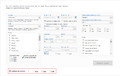
Отключение валют.


Настройки передаются в параметрах priceMin, priceMax, currency и disabledCurrencies.
Отель
Выберите минимальный рейтинг и минимальную категорию отеля. Отметьте галочками типы питания и конкретные отели.

Рейтинг отеля.

Категория отеля.

Типы питания.

Отели.


Настройки передаются в параметрах minHotelCategory, minHotelRating, meals и hotels.
Прочее
Выберите пляжные линии. Настройте значения по умолчанию для чекбоксов «Есть билеты» и «Перелёт включён».
Настройки передаются в параметрах beachLines, ticketsExists и useAccountSettings.
В разделе «Настройка модулей» вы можете настроить значения по умолчанию для чекбоксов «Есть билеты» и «Перелёт включён» отдельно для разных пар «направление — город вылета».
Контакты
В этом разделе вы можете ввести контактные данные, которые будут выводиться в Карточке тура. Контакты можно вывести в двух вариантах: в Основном блоке и в Дополнительном, расположенном в левой колонке.
Чтобы в Карточке тура отображались ваши контактные данные, заполните все поля:
- Заголовок. Желаемый заголовок блока контактов.
- Телефон. Ваш контактный телефон.
- E-mail. Ваш контактный e-mail.
- Ссылка на логотип. Укажите в этом поле ссылку на файл с вашим логотипом.
- Дополнительная информация. Добавьте в это поле короткий текст о вашем агентстве, укажите часы работы или оставьте пожелание для клиента.
Заполняя поле «Дополнительная информация, вы можете использовать HTML-теги, приведённые в столбце справа. Для удобства форматирования вы можете присваивать тегам классы стилей из числа описанных в файле CSS, который вы можете загрузить в подразделе «Оформление» раздела «Дополнительные настройки».
Контакты выводятся на странице тура. Основной блок расположен между описанием отеля и формой заявки; Дополнительный блок – в левой колонке, под картой.
| Внимание! В целях защиты от СПАМ-атак CMS Joomla автоматически превращает все email-адреса на сайте в java-код. Если ваш сайт работает на этой CMS и вы указываете e-mail в блоке контактов, для корректной работы Модуля разместите перед его кодом строку {emailcloak=off}. |
Код
В этом разделе вы можете увидеть, как будет выглядеть созданный вами Модуль, и получить код для вставки на сайт.
| Внимание! Проверять работу Модуля необходимо непосредственно на сайте. |
Скопируйте полученный код из окна «Код для вставки на сайт» и вставьте его на свой сайт при помощи HTML-редактора.
| Внимание! Модуль «МИНИ вертикальный» создавался для размещения в боковой колонке сайта, поэтому его ширина не позволяет размещать Ленту выдачи непосредственно под Формой поиска. Для выведения результатов поиска необходимо использовать отдельный блок; код для вставки этого блока на сайт вы найдёте во вкладке «Код» в отдельном поле. |
| Внимание! Некоторые CMS некорректно обрабатывают код, оборачивая каждую строку в тег . В результате такой обработки Модуль работать не будет. Если вы заметили такую ошибку на вашей CMS, прежде чем копировать код, поставьте галочку в чекбокс «Вывести одной строкой». |
Если вы хотите переделать Модуль или создать новый с нуля, кликните по ссылке «Сбросить настройки и начать заново». Чтобы продолжить редактирование текущего модуля, просто откройте нужную вкладку.
| Внимание! В целях защиты от СПАМ-атак CMS Joomla автоматически превращает все email-адреса на сайте в java-код. Если ваш сайт работает на этой CMS и вы указываете e-mail в блоке контактов, для корректной работы Модуля разместите перед его кодом строку {emailcloak=off}. |
