|
|
| (не показаны 33 промежуточные версии 1 участника) |
| Строка 1: |
Строка 1: |
| − | == Дополнительные настройки ==
| + | [[Category:Модуль поиска туров 4.0]] |
| | + | В разделе «Дополнительные настройки» вы можете настроить индивидуальные параметры Модуля: создать свой дизайн [[Модуль поиска туров 4.0#Форма поиска|Формы поиска]], разнести [[Модуль поиска туров 4.0#Форма поиска|Форму поиска]], [[Модуль поиска туров 4.0#Лента выдачи|Ленту выдачи]] и [[Модуль поиска туров 4.0#Карточка тура|Карточку тура]] по разным страницам, настроить [[Модуль поиска туров 4.0#Обработка заявок|форму обратной связи]] и мн. др. |
| | | | |
| − | {| class="standard" | + | {| class="standard sWarning" |
| − | | style="background-color:silver" |Внимание! Работа с этим разделом требует специальных знаний. Некорректное заполнение может привести к неправильной работе модуля. Пожалуйста, внимательно ознакомьтесь с описанием функционала раздела, чтобы понять, есть ли у вас необходимость в изменении этих настроек. | + | |'''Внимание!''' Работа с этим разделом требует специальных знаний. Некорректное заполнение может привести к неправильной работе модуля. Пожалуйста, внимательно ознакомьтесь с описанием раздела, чтобы понять, есть ли у вас необходимость в изменении этих настроек. Предварительно проконсультируйтесь со Службой технической поддержки по тел. '''8(800)700-33-09''' (звонок бесплатный для всех регионов России). |
| | |} | | |} |
| | | | |
| − | Дополнительные настройки необходимы тем, кто хочет использовать возможности поиска Слетать.ру с максимальной эффективностью. Параметры, доступные для изменения, сгруппированы в несколько подразделов:
| + | == Настройки поиска == |
| − | * Настройки поиска. Здесь вы можете настроить параметры переадресации, если хотите, чтобы Лента выдачи или Карточка тура открывались на новой странице; задать способ вывода результатов поиска – постраничный либо с динамической подгрузкой данных, а также формат выдачи по умолчанию – полный, краткий, либо с группировкой по отелям.
| + | |
| − | * Оформление. В этом разделе вы можете дать ссылку на собственные файлы стилей; присвоить фрейму модуля нужный класс, чтобы оформление фрейма задавалось стилями страницы, на которой он расположен; задать Z-index для попапа Карточки тура; разрешить или запретить использование контекстного меню для элементов модуля; включить автоматическое изменение заголовка Карточки тура.
| + | |
| − | * Настройки офисов. Здесь вы можете включить или отключить режим многоофисности, позволяющий клиенту выбирать офис, в который при нажатии кнопки «Купить в офисе» в Карточке тура будет отправляться заявка на бронирование. Адреса и контактные данные офисов вы можете указать в Личном кабинете, выбрав опцию «Офисы» в меню «Моя Фирма».
| + | |
| − | * Дополнительно. Этот раздел позволяет настроить параметры хранения данных поиска на компьютере клиента (localStorage и sessionStorage), благодаря которому значительно ускоряется работа модуля; включать и отключать списки быстрых переходов к городам вылета и направлениям.
| + | |
| − | * Настройки оплаты. В этом разделе вы можете настроить работу кнопок и форм «Купить в офисе» и «Купить онлайн». В зависимости от того, подключена ли к вашему Модулю Система биллинга Слетать.ру, вы можете включать или отключать эти кнопки и связанные с ними формы.
| + | |
| | | | |
| − | === Настройки поиска ===
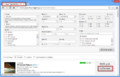
| + | [[Файл:Mp4_modulegen_other_search.png|thumb|Раздел «Настройки поиска».]] |
| | | | |
| − | В этом разделе вы можете настроить параметры переадресации, если хотите, чтобы Лента выдачи или Карточка тура открывались на новой странице; задать способ вывода результатов поиска – постраничный либо с автоматической подгрузкой, а также формат выдачи по умолчанию – полный, краткий, либо с группировкой по отелям.
| + | === Способы вывода === |
| | | | |
| − | ==== Чекбокс «Искать туры с обязательствами» ====
| + | Здесь вы можете настроить размещение [[Модуль поиска туров 4.0#Лента выдачи|Ленты выдачи]]: |
| | | | |
| − | Поставьте галочку в этот чекбокс, если вы хотите, чтобы в выдачу попадали шоп-туры, спонсоры которых обязывают туриста приобрести их товар. По умолчанию эта опция отключена.
| + | * '''Прямо под [[Модуль поиска туров 4.0#Форма поиска|Формой поиска]].''' По умолчанию для всех типов Модуля, кроме [[Модуль поиска туров 4.0#Типы формы|«МИНИ вертикального»]]. Не меняйте настроек. |
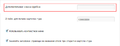
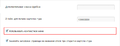
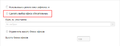
| | + | * '''На другой странице.''' Отметьте галочкой опцию «Открывать результаты поиска на другой странице». В поле «Адрес страницы» вставьте ссылку на страницу, где вы хотите видеть [[Модуль поиска туров 4.0#Лента выдачи|Ленту выдачи]]. Разместите на этой странице второй код вызова Модуля. По желанию отметьте галочкой опцию «Открывать в новой вкладке». |
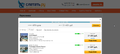
| | + | * '''На текущей странице отдельно от [[Модуль поиска туров 4.0#Форма поиска|Формы поиска]].''' Отметьте галочкой опцию «Открывать результаты поиска на другой странице». Поле «Адрес страницы» оставьте пустым. Разместите код вызова Модуля и код вызова [[Модуль поиска туров 4.0#Лента выдачи|Ленты выдачи]] на одной странице. Между ними разместите любой другой контент; в нашем примере (см. рисунок) — блок «Наши партнёры». |
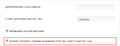
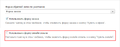
| | + | * '''На текущей странице во всплывающем окне.''' В переключателе «Расположение результатов поиска» выберите опцию «Во всплывающем окне». |
| | | | |
| − | ==== Чекбокс «Использовать форму поиска» ====
| + | {| class="standard sWarning" |
| − | | + | |'''Внимание!''' Создавая код для [[Модуль поиска туров 4.0#Лента выдачи|Ленты выдачи]], '''обязательно''' отметьте галочкой опцию [[#Дополнительно|«Принимать параметры адресной строки»]]. По желанию [[#Прочее|отключите Форму поиска]]. Для Модуля [[Модуль поиска туров 4.0#Типы формы|«МИНИ вертикальный»]] код вызова [[Модуль поиска туров 4.0#Лента выдачи|Ленты выдачи]] создаётся автоматически в разделе [[Создание модуля поиска туров 4.0#Код|«Код»]]. |
| − | В зависимости от ваших нужд вы можете как расположить все блоки Модуля на одной странице, так и разнести их по разным (см. «Варианты размещения блоков Модуля»). Если вы хотите, чтобы на странице, содержащей Ленту выдачи или Карточку тура, Форма поиска была скрыта, уберите галочку из этого чекбокса.
| + | |
| − | | + | |
| − | {| class="standard" | + | |
| − | | style="background-color:silver" |Внимание! Если различные блоки Модуля расположены на разных страницах, необходимо, чтобы на каждой странице был размещён полный код вызова Модуля поиска с включённой опцией «Принимать параметры адресной строки». | + | |
| | |} | | |} |
| | | | |
| − | ==== Задержка при старте поиска ====
| + | <gallery> |
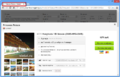
| | + | Файл:Mp4_results_withform.png|Лента выдачи под Формой поиска. |
| | + | Файл:Mp4_results_newpage.png|Лента выдачи на новой странице. |
| | + | Файл:Mp4_results_newframe.png|Лента выдачи отдельно от Формы поиска. |
| | + | Файл:Mp4_results_popup.png|Лента выдачи во всплывающем окне. |
| | + | Файл:Mp4_modulegen_other_search_newpage.png|Опция «Открывать результаты поиска на другой странице». |
| | + | Файл:Mp4_modulegen_other_search_address.png|Поле «Адрес страницы». |
| | + | Файл:Mp4_modulegen_other_search_blank.png|Опция «Открывать в новой вкладке». |
| | + | Файл:Mp4_modulegen_other_search_popup.png|Переключатель «Расположение результатов поиска». |
| | + | </gallery> |
| | | | |
| − | Поле «Задержка при старте поиска» позволяет задать время (в миллисекундах), по истечении которого Модуль начнёт выдавать все найденные туры (даже если к этому моменту поиск ещё не завершён). По умолчанию значение этого параметра равно 3 с.
| + | Настройки передаются в параметрах кода [[Модуль поиска туров 4.0#useJumpTo|useJumpTo]], [[Модуль поиска туров 4.0#jumpToAddress|jumpToAddress]], [[Модуль поиска туров 4.0#jumpToTarget|jumpToTarget]], [[Модуль поиска туров 4.0#resultsType|resultsType]]. |
| | | | |
| − | ==== Способы вывода ==== | + | === Формат === |
| | | | |
| − | Здесь вы можете настроить параметры переадресации, если хотите расположить Ленту выдачи на отдельной странице (или на той же странице, но в отдельном фрейме). Чтобы при нажатии кнопки «Искать туры!» пользователь автоматически переходил на новую страницу, поставьте галочку в чекбокс «Открывать результаты поиска на другой странице».
| + | По умолчанию в Ленте выдачи указывается полная цена тура. Если вы хотите, чтобы Модуль пересчитывал цену на одного человека, отметьте галочкой опцию «Показывать цену на одного человека». |
| | | | |
| − | Если вы хотите, чтобы страница с результатами поиска открывалась в новой вкладке браузера, поставьте галочку в чекбокс «Открывать в новой вкладке». | + | Если вы хотите, чтобы цена тура отображалась как скидка, укажите размер скидки в поле «Размер скидки в процентах». |
| | | | |
| − | В поле «Адрес страницы» введите URL страницы, на которую пользователь будет переходить, нажимая кнопку «Искать туры!». Если оставить поле пустым, пользователь останется на текущей странице (страница обновится). При этом Лента выдачи будет открываться в новом фрейме.
| + | {| class="standard sWarning" |
| − | | + | |'''Внимание!''' Скидка не является настоящей. Модуль по-прежнему выводит цену тура, установленную оператором, однако рассчитывает её как скидку от более высокой цены. Назначить реальную скидку или наценку (на отдельные направления или продукты отдельных операторов) вы можете в разделе [[Настройка модулей|«Настройка модулей»]] Личного кабинета. Учтите, что эта настройка применяется до того, как Модуль получает цену тура от сервера Слетать.ру. Поэтому пользователь не будет знать, что тур продаётся со скидкой, если в дополнение вы не будете использовать опцию «Размер скидки в процентах». |
| − | {| class="standard" | + | |
| − | | style="background-color:silver" |Внимание! Включение параметра «Открывать результаты поиска на другой странице» запрещает открытие Ленты выдачи в том же фрейме, в котором размещена Форма поиска. Поэтому на целевой странице (т. е. на странице Ленты выдачи), даже если она совпадает со страницей Формы поиска (поле «Адрес страницы» осталось пустым), должен быть размещён полный код вызова Модуля со включённой опцией «Принимать параметры адресной строки». | + | |
| | |} | | |} |
| | | | |
| − | ==== Формат ====
| + | <gallery> |
| | + | Файл:Mp4_results_price_perperson.png|Цена в пересчёте на человека. |
| | + | Файл:Mp4_results_price_full.png|Цена за тур целиком. |
| | + | Файл:Mp4_results_price_discount.png|Цена со скидкой. |
| | + | Файл:Mp4_modulegen_other_search_priceperperson.png|Опция «Показывать цену на одного человека». |
| | + | Файл:Mp4_modulegen_other_search_fakediscount.png|Поле «Размер скидки в процентах» |
| | + | </gallery> |
| | | | |
| − | По умолчанию в Ленте выдачи указывается полная цена пакета. Если вы хотите, чтобы цена указывалась в пересчёте на одного человека, поставьте галочку в соответствующий чекбокс.
| + | Настройки передаются в параметрах кода [[Модуль поиска туров 4.0#usePricePerson|usePricePerson]], [[Модуль поиска туров 4.0#useFakeDiscount|useFakeDiscount]] и [[Модуль поиска туров 4.0#fakeDiscount|fakeDiscount]]. |
| | | | |
| − | Если вы хотите, чтобы цена тура отображалась как скидочная, укажите размер скидки в соответствующем поле.
| + | === Постраничный вывод === |
| | | | |
| − | {| class="standard"
| + | [[Модуль поиска туров 4.0#Лента выдачи|Лента выдачи]] предусматривает два типа навигации: |
| − | | style="background-color:silver" |Внимание! Скидка, устанавливаемая параметром «Размер скидки в процентах», не является настоящей. Модуль по-прежнему выводит цену тура, установленную оператором, однако рассчитывает её как указанную вами скидку от более высокой цены. Назначить реальную скидку или наценку (на отдельные направления или продукты отдельных операторов) вы можете в разделе «Настройка модулей» Личного кабинета. Необходимо учитывать, однако, что указанная настройка применяется до того, как Модуль получает цену тура от сервера Слетать.ру. Поэтому пользователь не будет знать, что тур продаётся со скидкой, если в дополнение к указанной настройке вы не будете использовать параметр «Размер скидки в процентах».
| + | * '''Постраничная.''' Лента разбивается на странице, на каждой странице выводится определённое количество туров. |
| − | |}
| + | * '''Динамическая подгрузка данных.''' Когда пользователь пролистывает страницу до конца, внизу страницы появляется новая порция туров. |
| | | | |
| − | ==== Постраничный вывод ====
| + | По умолчанию используется постраничная навигация. Если вы хотите, чтобы все туры выводились на одной странице, снимите галочку напротив опции «Использовать постраничную навигацию». |
| | | | |
| − | Модуль поиска Слетать.ру предусматривает два типа навигации: | + | Задайте количество туров на страницу отдельно для [[Модуль поиска туров 4.0#Формат выдачи|трёх форматов Ленты выдачи]]. |
| − | * Постраничная навигация. Лента выдачи разбивается на несколько страниц, каждая из которых содержит определённое количество результатов поиска.
| + | |
| − | * Навигация с динамической подгрузкой данных. Когда пользователь пролистывает страницу до конца, новая порция результатов поиска подгружается автоматически.
| + | |
| | | | |
| − | По умолчанию в модуле используется Постраничная навигация. Если вы хотите, чтобы все результаты поиска выводились на одной странице, снимите галочку в чекбоксе «Использовать постраничную навигацию».
| + | <gallery> |
| | + | Файл:Mp4_modulegen_other_search_pagination.png|Опция «Использовать постраничную навигацию». |
| | + | Файл:Mp4_modulegen_other_search_pagination_count.png|Количество туров на странице. |
| | + | </gallery> |
| | | | |
| − | Если вы используете Постраничную навигацию, вы можете задать количество результатов поиска, выводящихся на одной странице. Количество результатов задаётся отдельно для трёх форматов Ленты выдачи – Полного, Краткого и Группировки по отелям.
| + | Настройки передаются в параметрах кода [[Модуль поиска туров 4.0#usePagination|usePagination]], [[Модуль поиска туров 4.0#resultFullCountRows|resultFullCountRows]], [[Модуль поиска туров 4.0#resultShortCountRows|resultShortCountRows]] и [[Модуль поиска туров 4.0#resultGroupCountRows|resultGroupCountRows]]. |
| | | | |
| − | ==== Вывод карточки тура ====
| + | === Вывод карточки тура === |
| | | | |
| − | Существует три формата Ленты выдачи: Полный, Краткий и Группировка по отелям (см. «Лента выдачи»). По умолчанию Модуль поиска Слетать.ру использует Полный формат. Если вы хотите сами задать формат по умолчанию, выберите его в выпадающем списке «Формат выдачи».
| + | В выпадающем списке задайте [[Модуль поиска туров 4.0#Формат выдачи|формат выдачи]] по умолчанию: полный, краткий или с группировкой по отелям. |
| | | | |
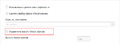
| − | Если вы хотите, чтобы Карточка тура открывалась на отдельной странице, поставьте галочку в чекбоксе «Открывать карточку тура на новой странице». | + | Если вы хотите, чтобы [[Модуль поиска туров 4.0#Карточка тура|Карточка тура]] открывалась на отдельной странице, отметьте галочкой опцию «Открывать карточку тура на новой странице». В поле «Адрес страницы» укажите URL страницы, на которой будет размещена Карточка тура. По желанию отметьте галочкой опцию «Открывать в новой вкладке». |
| | | | |
| − | {| class="standard" | + | {| class="standard sWarning" |
| − | | style="background-color:silver" |Внимание! На странице, содержащей Карточку тура, должен быть размещён полный код вызова Модуля с включённой настройкой «Принимать параметры адресной строки» (см. «Дополнительно»). Если вы не хотите, чтобы на этой странице выводилась Форма поиска, при создании принимающего модуля зайдите в раздел «Настройки поиска» Дополнительных настроек и снимите галочку в чекбоксе «Использовать форму поиска». | + | |'''Внимание!''' Обязательно разместите на странице с [[Модуль поиска туров 4.0#Карточка тура|Карточкой тура]] код вызова Модуля с включённой настройкой [[#Дополнительно|«Принимать параметры адресной строки»]]. Если вы не хотите, чтобы на этой странице выводилась [[Модуль поиска туров 4.0#Форма поиска|Форма поиска]], при создании кода Карточки снимите галочку напротив опции [[#Прочее|«Использовать форму поиска»]]. |
| | |} | | |} |
| | | | |
| − | Если вы хотите, чтобы Карточка тура открывалась в новой вкладке браузера, поставьте галочку в чекбоксе «Открывать в новой вкладке». | + | Каждый раз, когда турист открывает Карточку тура, Модуль получает от оператора последние данные о туре, а также рассчитывает его итоговую стоимость с учётом топливных сборов и других доплат. Если вы хотите отключить эту функцию, снимите галочку напротив опции «Использовать детальную актуализацию». |
| | | | |
| − | В поле «Адрес страницы» укажите URL страницы, на которой будет размещена Карточка тура.
| + | <gallery> |
| | + | Файл:Mp4_modulegen_other_search_groupdefault.png|Выпадающий список «Формат выдачи». |
| | + | Файл:Mp4_modulegen_other_search_tour_newpage.png|Опция «Открывать карточку тура на новой странице». |
| | + | Файл:Mp4_modulegen_other_search_tour_address.png|Поле «Адрес страницы». |
| | + | Файл:Mp4_modulegen_other_search_tour_target.png|Опция «Открывать в новой вкладке». |
| | + | Файл:Mp4_modulegen_other_search_actualize.png|Опция «Использовать детальную актуализацию». |
| | + | </gallery> |
| | | | |
| − | Функция детальной актуализации позволяет получить с сервера оператора последние данные о туре, а также рассчитать его итоговую стоимость с учётом топливных сборов и других доплат. По умолчанию функция включена. Если вы не хотите её использовать, снимите галочку в соответствующем чекбоксе.
| + | Настройки передаются в параметрах кода [[Модуль поиска туров 4.0#results|results]], [[Модуль поиска туров 4.0#useSinglePage|useSinglePage]], [[Модуль поиска туров 4.0#singlePageAddress|singlePageAddress]], [[Модуль поиска туров 4.0#singlePageTarget|singlePageTarget]] и [[Модуль поиска туров 4.0#useDetailedActualization|useDetailedActualization]]. |
| | | | |
| − | === Оформление === | + | === Прочее === |
| | | | |
| − | В этом разделе вы найдёте инструменты для работы над внешним видом Модуля поиска. Вы можете дать ссылку на собственные файлы стилей, чтобы стили Модуля соответствовали стилям вашего сайта; присвоить фрейму Модуля нужный класс, чтобы его оформление задавалось стилями страницы, на которой он расположен; задать Z -index для попапа Карточки тура; разрешить или запретить использование контекстного меню для элементов Модуля; включить автоматическое изменение заголовка Карточки тура.
| + | Отметьте галочкой опцию «Искать туры с обязательствами», если вы хотите, чтобы в выдачу попадали шоп-туры. |
| | | | |
| − | В поле «Дополнительные классы фрейма» введите название класса, стиль которого задан настранице размещения Модуля.
| + | Опция «Использовать форму поиска» позволяет отключить [[Модуль поиска туров 4.0#Форма поиска|Форму поиска]]. Это полезно, если вы размещаете [[Модуль поиска туров 4.0#Лента выдачи|Ленту выдачи]] или [[Модуль поиска туров 4.0#Карточка тура|Карточку тура]] на отдельной странице. |
| − | | + | |
| − | В поле «Z-index для попапа карточки тура» указывается координата окна с Карточкой тура по оси Z, измеряющей воображаемую глубину окна браузера. Попап – это элемент сайта, всплывающий в активном окне поверх других элементов. Чем выше значение “Z-index ”, тем «выше» всплывает элемент, которому оно присвоено. По умолчанию это значение равно «100000000». Если вам нужно его изменить, просто введите в это поле другое значение.
| + | |
| − | | + | |
| − | Чекбокс «Использовать контекстное меню» служит для включения или отключения возможности использовать меню, вызываемое правой кнопкой мыши, в пределах фрейма Модуля поиска Слетать.ру. По умолчанию эта возможность включена. Если вы не хотите, чтобы клиенты могли использовать контекстное меню, просто снимите галочку в этом чекбоксе.
| + | |
| − | | + | |
| − | Благодаря опции «Заменять заголовок страницы на название отеля при открытии карточки тура» туристу будет проще ориентироваться в результатах поиска. Открыв в разных вкладках разные туры, он будет различать их по названиям отелей. По умолчанию опция включена. Чтобы отключить её, снимите галочку в чекбоксе.
| + | |
| − | | + | |
| − | Вы можете изменять дизайн Модуля по своему усмотрению – например, оформить его в том же стиле, что и ваш сайт. Для этого в конструкторе реализованы поля «Внешние файлы стилей» и «Встраиваемые стили».
| + | |
| − | | + | |
| − | Вставьте в поле «Внешние файлы стилей» ссылку на ваш собственный CSS-файл, предварительно загруженный на ваш сайт.
| + | |
| − | | + | |
| − | Вы также можете вставить CSS-разметку непосредственно в поле «Встраиваемые стили».
| + | |
| − | | + | |
| − | === Настройки офисов ===
| + | |
| − | | + | |
| − | В этом разделе вы можете включить или отключить режим многоофисности, позволяющий клиенту выбирать офис, в который при нажатии кнопки «Купить в офисе» в Карточке тура будет отправляться заявка на бронирование. Адреса и контактные данные офисов вы можете указать в Личном кабинете, выбрав опцию «Офисы» в разделе «Моя Фирма» Основного меню.
| + | |
| | | | |
| | {| class="standard" | | {| class="standard" |
| − | | style="background-color:silver" |Внимание! Для использования режима многоофисности вам необходима отдельная лицензия. По вопросу её получения, пожалуйста, обратитесь к нам по тел. 8(800)700-33-09 (звонок бесплатный для всех регионов России). | + | |'''Внимание!''' Если различные блоки Модуля расположены на разных страницах, '''обязательно''' разместите на целевой странице полный код вызова Модуля с включённой опцией [[#Дополнительно|«Принимать параметры адресной строки»]]. |
| | |} | | |} |
| | | | |
| − | Чтобы дать клиенту возможность выбрать офис с наиболее удобным расположением, поставьте галочку в чекбоксе «Использовать режим многоофисности».
| + | В поле «Задержка при старте поиска» задайте время (в миллисекундах), по истечении которого Модуль начнёт выдавать первые результаты. |
| | | | |
| − | Если вы хотите обязать клиента выбирать офис перед отправкой запроса, поставьте галочку в чекбокс «Сделать выбор офиса обязательным».
| + | Опция «Настройки "есть билеты" и "перелёт включён"...» позволяет включать и отключать фильтры по наличию авиабилетов и составу турпакета. |
| | | | |
| − | В выпадающем списке «Офис по умолчанию» выберите офис, который Система будет выбирать для отправки заявки по умолчанию. Расширить или изменить список офисов вы можете в разделе «Офисы» Личного кабинета (см. «Редактирование списка офисов»).
| + | <gallery> |
| | + | Файл:Mp4_modulegen_other_search_shoptours.png|опцию «Искать туры с обязательствами». |
| | + | Файл:Mp4_modulegen_other_search_useform.png|Опция «Использовать форму поиска». |
| | + | Файл:Mp4_modulegen_other_search_pause.png|Поле «Задержка при старте поиска». |
| | + | Файл:Mp4_modulegen_other_search_tickets.png|Опция «Настройки "есть билеты" и "перелёт включён"...». |
| | + | </gallery> |
| | | | |
| − | Вы можете отрегулировать высоту блока, содержащего список ваших офисов, по своему усмотрению, указав нужное значение (в пикселях) в поле «Высота блока офисов».
| + | Настройки передаются в параметрах кода [[Модуль поиска туров 4.0#useShopTours|useShopTours]], [[Модуль поиска туров 4.0#useForm|useForm]], [[Модуль поиска туров 4.0#pause|pause]], [[Модуль поиска туров 4.0#useHasTicketsControl|useHasTicketsControl]], [[Модуль поиска туров 4.0#useTicketsIncludedControl|useTicketsIncludedControl]] и [[Модуль поиска туров 4.0#useAccountSettings|useAccountSettings]]. |
| | | | |
| − | Если указанной вами высоты недостаточно для выведения полного списка офисов, параметр будет автоматически увеличен. Если вы хотите, чтобы вместо этого в блоке офисов появлялся слайдер, поставьте галочку в чекбоксе «Ограничить высоту блока офисов».
| + | == Оформление == |
| | | | |
| − | === Дополнительно ===
| + | [[Файл:Mp4_modulegen_other_style.png|thumb|Раздел «Оформление»]] |
| | | | |
| − | Этот раздел позволяет настроить параметры хранения данных поиска на компьютере клиента (localStorage и sessionStorage), благодаря которому значительно ускоряется работа Модуля. Также здесь вы можете включить или отключить списки быстрых переходов к городам вылета и направлениям.
| + | В поле «Дополнительные классы фрейма» введите название класса, стиль которого задан на странице размещения Модуля. |
| | | | |
| − | ==== Чекбокс «Принимать параметры адресной строки» ====
| + | В поле «Z-index для попапа карточки тура» укажите координату Карточки тура по оси Z, измеряющей воображаемую глубину окна браузера. |
| | | | |
| − | Этот параметр необходим, если, согласно вашим пользовательским настройкам, Форма поиска, Лента выдачи и Карточка тура разнесены по разным страницам сайта. В этом случае на каждой целевой странице, содержащей Ленту выдачи или Карточку тура, должен быть размещён полный код вызова Модуля поиска туров с включённой опцией «Принимать параметры адресной строки». По умолчанию эта опция включена. Чтобы отключить её, снимите галочку в чекбоксе.
| + | Попап – это элемент сайта, всплывающий в активном окне поверх других элементов. Чем выше значение «Z-index», тем выше всплывает элемент, которому оно присвоено. |
| | | | |
| − | ==== Чекбокс «Начинать поиск автоматически» ====
| + | Снимите галочку напротив опции «Использовать контекстное меню», если вы не хотите, чтобы туристы могли вызывать контекстное меню, щёлкнув по интерфейсу Модуля правой кнопкой мыши. |
| | | | |
| − | По умолчанию поиск туров запускается, когда клиент нажимает кнопку «Искать туры!» в Форме поиска. Если включить эту опцию, поиск будет запускаться сразу же, как только клиент зайдёт на страницу с Формой. Чтобы включить опцию, поставьте галочку в чекбоксе. Автоматический запуск поиска никак не сказывается на скорости загрузки Модуля.
| + | <gallery> |
| | + | Файл:Mp4_modulegen_other_style_frameclasses.png|Поле «Дополнительные классы фрейма». |
| | + | Файл:Mp4_modulegen_other_style_zindex.png|Поле «Z-index для попапа карточки тура». |
| | + | Файл:Mp4_modulegen_other_style_context.png|Опция «Использовать контекстное меню». |
| | + | </gallery> |
| | | | |
| − | ==== LocalStorage и sessionStorage ====
| + | Благодаря опции «Заменять заголовок страницы на название отеля при открытии карточки тура» турист будет различать по названиям отелей туры, открытые в разных вкладках браузера. По умолчанию опция включена. Чтобы отключить её, снимите галочку. |
| | | | |
| − | {| class="standard"
| + | <gallery> |
| − | | style="background-color:silver" |Внимание! Использование localStorage и sessionStorage значительно ускоряет работу Модуля. Мы рекомендуем не отключать эти параметры без необходимости. | + | Файл:Mp4_modulegen_other_style_title.png|Опция «Заменять заголовок страницы...». |
| − | |} | + | Файл:Mp4_tourinfo_title_before.png|Заголовок страницы до открытия карточки тура. |
| | + | Файл:Mp4_tourinfo_title_off.png|Заголовок карточки тура (замена отключена). |
| | + | Файл:Mp4_tourinfo_title_on.png|Заголовок карточки тура (замена включена). |
| | + | </gallery> |
| | | | |
| − | WebStorage – это технология, благодаря которой некоторые данные (в нашем случае – параметры поиска, использованные туристом), частично сохраняются в браузере. Принципы работы localStorage и sessionStorage одинаковы, однако sessionStorage хранит информацию только в течение одной сессии (т. е. пока клиент не закроет вкладку браузера).
| + | Оформите Модуль в том же стиле, что и ваш сайт. Вставьте в поле «Внешние файлы стилей» ссылку на ваш собственный CSS-файл. Вы также можете вставить CSS-разметку непосредственно в поле «Встраиваемые стили». |
| | | | |
| − | ==== Параметры кеширования ====
| + | <gallery> |
| | + | Файл:Mp4_modulegen_other_style_csslink.png|Поле «Внешние файлы стилей». |
| | + | Файл:Mp4_modulegen_other_style_css.png|Поле «Встраиваемые стили». |
| | + | </gallery> |
| | | | |
| − | В поле «Время жизни кеша» вы можете указать время (в миллисекундах), в течение которого браузер клиента будет хранить кешированные данные. По умолчанию значение этого параметра равно 8400 с, т. е. 2 ч. 20 мин.
| + | Настройки передаются в параметрах кода [[Модуль поиска туров 4.0#classes|classes]], [[Модуль поиска туров 4.0#useTitle|useTitle]], [[Модуль поиска туров 4.0#popupZIndex|popupZIndex]], [[Модуль поиска туров 4.0#files|files]], [[Модуль поиска туров 4.0#customStyles|customStyles]]. |
| | | | |
| − | В поле «Пространство имён кеша» вы можете ввести любой текст на латинице, который будет присвоен кешу, сохраняемому Модулем поиска, в качестве отличительного маркера. Если на вашем сайте установлено несколько Модулей поиска, может возникнуть проблема, так как все они обращаются к одному и тому же кешу. Если пространство имён будет задано, каждый Модуль будет работать только со «своим» кешем.
| + | == Настройки офисов == |
| | | | |
| − | ==== Ключ Google-карт ====
| + | [[Файл:Mp4_modulegen_other_offices.png|thumb|Раздел «Настройки офисов».]] |
| | | | |
| − | В Карточку тура встроена карта Google, с отмеченным на ней расположением отеля. Если количество обращений к карте не превышает установленного компанией Google минимума, использование сервиса будет для вас бесплатным. Сайты с большим траффиком и большим количеством обращений к картам должны приобрести лицензионный ключ. Если для работы вам необходим лицензионный ключ, обратитесь за лицензией в компанию Google и введите полученный ключ в это поле.
| + | {| class="standard sWarning" |
| − | | + | |'''Внимание!''' Режим многоофисности требует отдельной лицензии. Закажите её у вашего персонального менеджера по тел. '''8(800)700-33-09''' (звонок бесплатный для всех регионов России). |
| − | ==== Чекбокс «Давать прямую ссылку на тур» ====
| + | |
| − | | + | |
| − | По умолчанию при открытии Карточки тура к адресу страницы, на которой она размещена, прибавляется хеш – идентификационный код тура, начинающийся со знака «#». Это даёт пользователю возможность поделиться ссылкой на выбранный тур. Если вы хотите отключить эту опцию, снимите галочку в чекбоксе.
| + | |
| − | | + | |
| − | ==== Списки быстрых переходов ====
| + | |
| − | | + | |
| − | Списки быстрых переходов расположены в модуле «ПРОФИ» под полями «Город вылета» и «Направление» и позволяют быстро выбрать вариант заполнения этих полей из числа популярных (см. «Форма поиска»). Формируются автоматически на основании статистики поисковых запросов на сайте sletat.ru.
| + | |
| − | Если вы хотите отключить списки быстрых переходов для полей «Город вылета» или «Направление», снимите галочку в соответствующем чекбоксе.
| + | |
| − | | + | |
| − | ==== Чекбокс «Выводить короткую ссылку» ====
| + | |
| − | | + | |
| − | Короткая ссылка позволяет туристу поделиться параметрами поиска с друзьями. По умолчанию эта опция включена. Если вы хотите отключить её, снимите галочку в чекбоксе.
| + | |
| − | | + | |
| − | ==== Список «Страна, для которой установлен модуль» ====
| + | |
| − | | + | |
| − | Откройте выпадающий список и выберите страну. В поле «Телефон» формы обратной связи будет автоматически выводиться телефонный код выбранной страны: +7 для России, +375 для Беларуси и +380 для Украины.
| + | |
| − | | + | |
| − | === Настройки оплаты ===
| + | |
| − | | + | |
| − | В этом разделе вы можете настроить работу кнопок «Купить в офисе» и «Купить онлайн». В зависимости от того, подключена ли к вашему Модулю Система биллинга Слетать.ру, вы можете включать или отключать эти кнопки и связанные с ними формы.
| + | |
| − | | + | |
| − | Выпадающий список «Форма покупки по умолчанию» позволяет вам указывать, какая форма – покупки по карте в режиме «онлайн» или заказа в офисе, будет по умолчанию выводиться в нижней части Страницы тура. Откройте выпадающий список и выберите нужный вариант.
| + | |
| − | | + | |
| − | Чекбоксы «Использовать форму обыкновенного заказа» и «Использовать форму покупки по пластиковой карте» позволяют по вашему усмотрению включать и отключать соответствующие формы и связанные с ними кнопки «Купить в офисе» и «Купить онлайн».
| + | |
| − | | + | |
| − | == НАСТРОЙКИ ЛИЧНОГО КАБИНЕТА ==
| + | |
| − | | + | |
| − | В этом разделе описаны настройки Модуля поиска туров, которые вы найдёте в Личном кабинете на сайте sletat.ru. Параметры, доступные для изменения, расположены в разделах Основного меню:
| + | |
| − | * Настройка уведомлений. Заполните поля этого раздела, чтобы Модуль автоматически отправлял вам уведомления о новых заказах и оповещал клиента от вашего имени о том, что его заявка принята в работу.
| + | |
| − | * Настройка модулей. В этом разделе вы можете регулировать ассортимент туров, представленных в Модуле поиска – отсеивать туроператоров, направления и города вылета, устанавливать наценки и скидки на отдельные продукты, настраивать свой Белый лист и выбирать, по каким направлениям Модуль будет показывать туры без перелёта.
| + | |
| − | * Моя Фирма => Офисы. Чтобы данные о ваших офисах продаж отображались в карточке тура, вам необходимо зарегистрировать их в системе поиска Слетать.ру. Сделать это можно в разделе «Моя Фирма» Личного кабинета. После регистрации телефоны офисов и их адреса (с указанием ближайших станций метро) будут размещены в форме заявки на тур вашего Модуля поиска.
| + | |
| − | * Мастер Умных Ссылок. Позволяет создавать ссылки, которые при переходе по ним будут инициировать автоматический поиск туров по заданным вами параметрам. Мастер Умных Ссылок – незаменимый инструмент для работы с контекстной и баннерной рекламой, который позволяет вам сразу показать посетителю сайта именно те туры, которые он ожидал увидеть, переходя на ваш сайт по рекламной ссылке.
| + | |
| − | * Статистика. В этом разделе собраны инструменты для обработки заказов и анализа эффективности работы Модуля поиска туров. Буквально за несколько кликов вы можете получить срезовые данные по всем поисковым запросам за установленный период, сформировать список заявок, созданных посетителями вашего сайта, а также посмотреть, сколько посетителей искали туры на вашем сайте при помощи Модуля.
| + | |
| − | | + | |
| − | === Настройка уведомлений ===
| + | |
| − | | + | |
| − | Чтобы Модуль поиска туров Слетать.ру автоматически отправлял вам уведомления о новых заказах и оповещал клиента от вашего имени о том, что его заявка принята в работу, вам необходимо заполнить поля раздела «Настройка уведомлений».
| + | |
| − | | + | |
| − | Зайдите в свой Личный кабинет на сайте sletat.ru и в Основном меню откройте раздел «Настройка уведомлений».
| + | |
| − | | + | |
| − | Раздел разбит на три операционных блока:
| + | |
| − | * Информация о заказах по почте;
| + | |
| − | * SMS-уведомления;
| + | |
| − | * Отправка оповещений клиенту.
| + | |
| − | | + | |
| − | ==== Информация о заказах по почте ====
| + | |
| − | | + | |
| − | {| class="standard" | + | |
| − | | style="background-color:silver" |Внимание! В разделе «Настройка уведомлений» вы можете изменить email-адреса, на которые будут приходить уведомления о заказах, полученных через форму заявки на тур (см. «Карточка тура»). Если вы подключили Систему биллинга Слетать.ру и пользуетесь формой онлайн-заказа, изменить адрес для email-уведомлений вы можете в разделе «Настройки» меню «Список заказов» (см. руководство по Системе биллинга). | + | |
| | |} | | |} |
| | | | |
| − | По умолчанию уведомления о новых заказах отправляются на email, указанный вами при регистрации на сайте sletat.ru. Чтобы указать дополнительный адрес для отправки уведомлений, введите его в поле «Добавить новый e-mail» и нажмите кнопку «Добавить».
| + | Поставьте галочку напротив опцию «Использовать режим многоофисности». Адреса ваших офисов будут отображаться в [[Модуль поиска туров 4.0#Форма заказа|форме заказа]]. Туристы будут выбирать офис, в который отправить заявку. В выпадающем списке «Офис по умолчанию» выберите главный офис. По желанию отметьте галочкой опцию «Сделать выбор офиса обязательным». |
| | | | |
| − | Появится всплывающее окно с предупреждением, что на указанный e-mail было отправлено письмо для подтверждения адреса. Нажмите кнопку «Закрыть».
| + | Изменить список офисов вы можете в [[Добавление офисов|разделе «Офисы»]] Личного кабинета. |
| | | | |
| − | Владелец указанного вами адреса должен зайти в почту, найти автоматическое письмо и кликнуть по ссылке для подтверждения адреса.
| + | В поле «Высота блока офисов» укажите высоту блока (в пикселях). Модуль автоматически увеличивает параметр, если список офисов слишком большой. Если вы хотите, чтобы вместо этого в блоке появлялся слайдер, отметьте галочкой опцию «Ограничить высоту блока офисов». |
| | | | |
| − | Чтобы удалить существующий адрес из списка, выберите его и нажмите кнопку «Удалить выбранные».
| + | <gallery> |
| | + | Файл:Mp4_modulegen_other_offices_use.png|Опция «Использовать режим многоофисности». |
| | + | Файл:Mp4_modulegen_other_offices_default.png|Список «Офис по умолчанию». |
| | + | Файл:Mp4_modulegen_other_offices_obligate.png|Опция «Сделать выбор офиса обязательным». |
| | + | Файл:Mp4_modulegen_other_offices_height.png|Поле «Высота блока офисов». |
| | + | Файл:Mp4_modulegen_other_offices_nonheight.png|Опция «Ограничить высоту блока офисов». |
| | + | </gallery> |
| | | | |
| − | Вы можете также разделить заказы между несколькими адресами по направлениям отдыха. Например, Египтом будет заниматься один менеджер, а Турцией – другой. Выберите email из списка и в окне «Список стран для выбранного адреса» выберите направления, по которым на этот адрес будут приходить уведомления. Нажмите кнопку «Сохранить».
| + | Настройки передаются в параметрах кода [[Модуль поиска туров 4.0#useManyOffices|useManyOffices]], [[Модуль поиска туров 4.0#useSpecificOffice|useSpecificOffice]], [[Модуль поиска туров 4.0#officeId|officeId]], [[Модуль поиска туров 4.0#manyOfficesHeight|manyOfficesHeight]] и [[Модуль поиска туров 4.0#manyOfficesNonHeight|manyOfficesNonHeight]]. |
| | | | |
| − | ==== SMS-уведомления ==== | + | == Дополнительно == |
| | | | |
| − | {| class="standard"
| + | [[Файл:Mp4_modulegen_other_other.png|thumb|Раздел «Дополнительно».]] |
| − | | style="background-color:silver" |Внимание! В разделе «Настройка уведомлений» вы можете изменить номера телефонов, на которые будут приходить уведомления о заказах, полученных через форму заявки на тур (см. «Карточка тура»). Если вы подключили Систему биллинга Слетать.ру и пользуетесь формой онлайн-заказа, изменить номер телефона для SMS-уведомлений вы можете в разделе «Настройки» меню «Список заказов» (см. руководство по Системе биллинга). | + | |
| − | |}
| + | |
| | | | |
| − | Чтобы добавить номер телефона, на который будут отправляться SMS-уведомления, введите его в поле «Добавить новый номер» и нажмите кнопку «Добавить».
| + | Если вы вынесли [[Модуль поиска туров 4.0#Лента выдачи|Ленту выдачи]] или [[Модуль поиска туров 4.0#Карточка тура|Карточку тура]] на отдельные страницы, то на этих страницах нужно разместить код вызова Модуля с включённой опцией «Принимать параметры адресной строки». |
| | | | |
| − | Чтобы удалить телефон из списка, выберите его и нажмите кнопку «Удалить выбранные».
| + | Опция «Начинать поиск автоматически» запускает поиск тура сразу же, как только турист зашёл на страницу с Модулем. Автоматический запуск поиска никак не сказывается на скорости загрузки Модуля. |
| | | | |
| − | Как и в случае с email-уведомлениями, вы можете разделить заказы между несколькими номерами по направлениям отдыха. Для этого выберите номер из списка, выберите нужные направления в окне «Список стран для выбранного адреса» и нажмите кнопку «Сохранить».
| + | Технологии localStorage и sessionStorage сохраняют параметры поиска, использованные туристом, в его браузере. SessionStorage хранит информацию, пока клиент не закроет вкладку браузера, а localStorage — постоянно. Это значительно ускоряет работу Модуля. |
| | | | |
| − | ==== Отправка оповещений туристу ====
| + | {| class="standard sWarning" |
| − | | + | |'''Внимание!''' Рекомендуем не отключать localStorage и sessionStorage без необходимости. |
| − | {| class="standard" | + | |
| − | | style="background-color:silver" |Внимание! В разделе «Настройка уведомлений» вы можете добавить адрес, с которого от вашего имени клиентам будет приходить оповещение о начале работы над заказом, отправленным через форму заявки на тур (см. «Карточка тура»). Если вы подключили Систему биллинга Слетать.ру и пользуетесь формой онлайн-заказа, настроить отправку email-оповещений вы можете в разделе «Настройки» меню «Список заказов» (см. руководство по Системе биллинга). | + | |
| | |} | | |} |
| | | | |
| − | Когда турист будет отправлять вам заказ через форму заявки на тур, расположенную в Карточке тура (см. «Карточка тура»), Модуль поиска Слетать.ру будет автоматически отправлять ему на email от вашего имени оповещение о том, что его заказ принят в обработку.
| + | В поле «Время жизни кеша» укажите время (в миллисекундах), в течение которого браузер туриста будет хранить данные, записанные Модулем. |
| | | | |
| − | Оповещения клиентам отправляются через ваш SMTP-сервер. Чтобы дать Модулю поиска к нему доступ, вам нужно заполнить все поля операционного блока «Отправка оповещений туристу».
| + | В поле «Пространство имён кеша» введите любой текст на латинице, который будет присвоен данным Модуля в качестве отличительного маркера. Если на вашем сайте установлено несколько Модулей, каждый из них будет работать только со «своими» данными. Это удобно, например, если вы поставили отдельный Модуль в раздел «Туры на Новый год» и не хотите, чтобы его настройки по умолчанию заменялись данными других Модулей. |
| | | | |
| − | {| class="standard"
| + | В поле «Ключ Google Карт» введите лицензионный ключ, полученный в компании Google. Ключ нужен сайтам, с которых за день обращаются к картам большое количество пользователей. Если вам нужен ключ, компания Google уведомит вас. |
| − | | style="background-color:silver" |Что такое SMTP-сервер?
| + | |
| − | Представьте, что вы отправляете обычное письмо: вы кладёте его в конверт, пишете адрес, приходите на отделение почты и кладёте его в почтовый ящик. И уже из этого почтового ящика ваше письмо отправляется к адресату: каждый день в определённое время почтальон вынимает письма из ящика, относит их на отделение, там сортирует и т. д. - дальнейшая судьба вашего послания зависит от местонахождения адресата.
| + | |
| | | | |
| − | SMTP-сервер — это такой же ящик, только для электронных писем. Когда вы пишете e-mail, он отправляется не напрямую к адресату, а сначала попадает на SMTP-сервер, откуда автоматически отправляется по указанному вами электронному адресу. В сущности, Система биллинга Слетать.ру просто «подкладывает» письма, адресованные вашему клиенту, на ваш SMTP-сервер, и они отправляются от вашего имени.
| + | Опция «Давать прямую ссылку на тур» при открытии [[Модуль поиска туров 4.0#Карточка тура|Карточки тура]] добавляет в адресную строку уникальный код. По ссылке с этим кодом пользователь переходит сразу в [[Модуль поиска туров 4.0#Карточка тура|Карточку тура]]. Например, турист может поделиться ссылкой на тур с другом или вы можете отправить ссылку туристу, консультируя его удалённо. Если вы хотите отключить прямые ссылки, снимите галочку напротив опции. |
| − | |}
| + | |
| | | | |
| − | В таблице ниже приведены данные, которые нужно ввести, если ваш почтовый ящик зарегистрирован на mail.ru, yandex.ru или gmail.com.
| + | Опция «Выводить списки быстрых переходов...» добавляет в [[Модуль поиска туров 4.0#Типы формы|форму поиска «ПРОФИ»]] списки популярных городов вылета и направлений. Списки формируются автоматически на основании статистики сайта sletat.ru. |
| | | | |
| − | {| class="standard"
| + | Опция «Выводить короткую ссылку» добавляет в [[Модуль поиска туров 4.0#Типы Формы|форму поиска «ПРОФИ»]] кнопку, которая генерирует ссылку на Модуль с текущими параметрами поиска. |
| − | | style="background-color:silver" |Внимание! Для корректной работы email-оповещений все поля должны быть заполнены. Имя пользователя должно соответствовать email-адресу отправителя. При использовании SMTP-серверов MAIL.RU, INBOX.RU, LIST.RU, BK.RU, YANDEX.RU и GMAIL.COM обязательно ставить галочку в чекбокс «Использовать SSL».
| + | |
| − | |}
| + | |
| | | | |
| − | {| class="standard"
| + | В выпадающем списке «Телефонный код страны в карточке тура» выберите свою страну. В [[Модуль поиска туров 4.0#Форма заказа|форме заказа]] в поле «Телефон» будет автоматически вводиться телефонный код: +7 для России, +375 для Беларуси и +380 для Украины. |
| − | | style="background-color:silver" |Что такое SSL?
| + | |
| − | Это шифр, обеспечивающий безопасность данных, передаваемых системой «Слетать.ру» вашему SMTP-серверу. Если вы хотите, чтобы соединение с сервером было защищено, поставьте галочку в чекбоксе «Использовать SSL» и в поле «Порт» укажите номер порта, поддерживающего безопасное соединение.
| + | |
| − | |}
| + | |
| | | | |
| − | Заполните все поля операционного блока «Отправка оповещений туристу» согласно таблице выше и нажмите кнопку «Сохранить».
| + | <gallery> |
| | + | Файл:Mp4_modulegen_other_other_request.png|Опция «Принимать параметры адресной строки». |
| | + | Файл:Mp4_modulegen_other_other_start.png|Опция «Начинать поиск автоматически». |
| | + | Файл:Mp4_modulegen_other_other_storage.png|LocalStorage и sessionStorage. |
| | + | Файл:Mp4_modulegen_other_other_expire.png|Поле «Время жизни кеша». |
| | + | Файл:Mp4_modulegen_other_other_namespace.png|Поле «Пространство имён кеша». |
| | + | Файл:Mp4_modulegen_other_other_key.png|Поле «Ключ Google Карт». |
| | + | Файл:Mp4_modulegen_other_other_hash.png|Опция «Давать прямую ссылку на тур». |
| | + | Файл:Mp4_modulegen_other_other_quicklinks.png|Опция «Использовать списки...». |
| | + | Файл:Mp4_modulegen_other_other_shortlink.png|Опция «Выводить короткую ссылку». |
| | + | Файл:Mp4_modulegen_other_other_country.png|Список «Телефонный код страны....». |
| | + | </gallery> |
| | | | |
| − | === Настройка модулей ===
| + | Настройки передаются в параметрах кода [[Модуль поиска туров 4.0#useRequest|useRequest]], [[Модуль поиска туров 4.0#sta|sta]], [[Модуль поиска туров 4.0#useLocalStorage|useLocalStorage]], [[Модуль поиска туров 4.0#useSessionStorage|useSessionStorage]], [[Модуль поиска туров 4.0#storageExpire|storageExpire]], [[Модуль поиска туров 4.0#storageNamespace|storageNamespace]], [[Модуль поиска туров 4.0#googleMapsKey|googleMapsKey]], [[Модуль поиска туров 4.0#useHash|useHash]], [[Модуль поиска туров 4.0#useCityQuickLinks|useCityQuickLinks]], [[Модуль поиска туров 4.0#useCountryQuickLinks|useCountryQuickLinks]], [[Модуль поиска туров 4.0#useShortLink|useShortLink]] и [[Модуль поиска туров 4.0#tourAgentCountry|tourAgentCountry]]. |
| | | | |
| − | В этом разделе вы можете регулировать ассортимент туров, представленных в Модуле поиска – отсеивать туроператоров, направления и города вылета, устанавливать наценки и скидки на отдельные продукты, настраивать свой Белый лист и выбирать, по каким направлениям Модуль будет показывать туры без перелёта.
| + | == Настройки оплаты == |
| | | | |
| − | Чтобы перейти к разделу, зайдите в свой Личный кабинет на сайте sletat.ru и в разделе «Настройка модулей» Основного меню выберите опцию, соответствующую Модулю поиска туров.
| + | [[Файл:Mp4_modulegen_other_payment.png|thumb|Раздел «Настройки оплаты».]] |
| − | | + | |
| − | Раздел содержит пять подразделов, каждый из которых обладает своим особым функционалом. Переключаться между ними вы можете при помощи вкладок:
| + | |
| − | Указать список туроператоров. Здесь вы можете выбрать, продукты каких операторов будут представлены у вас на сайте.
| + | |
| − | | + | |
| − | * Направления и города вылета. Этот раздел позволяет отфильтровать туры по направлениям и городам вылета, оставив в ассортименте только те варианты, с которыми вы работаете.
| + | |
| − | * Установить наценку. Здесь представлены инструменты, позволяющие вам установить скидку или наценку на туры, причём изменения можно применять как ко всем турам сразу, так и выборочно (на отдельные направления или отдельных операторов).
| + | |
| − | * «Белый лист». Этот раздел также представляет собой фильтр, но более тонкий, нежели первые два. Он позволяет вам отсеивать продукты отдельных туроператоров по отдельным направлениям и городам вылета – например, из Москвы в Шарм-эль-Шейх вы можете продавать только туры TUI и Coral Travel.
| + | |
| − | * Настройка поиска. При помощи этих настроек вы можете выбрать, по каким направлениям из поиска будут автоматически исключаться туры без перелёта. Гибкие фильтры позволяют отсеивать сомнительные предложения и не исключать при этом, например, автобусные туры.
| + | |
| − | | + | |
| − | ==== Список туроператоров ====
| + | |
| − | | + | |
| − | В этом разделе вы можете выбрать операторов, чьи туры будут представлены у вас на сайте. Чтобы перейти к этому функциональному блоку, откройте вкладку «Указать список туроператоров» в навигационном меню раздела «Настройка модулей».
| + | |
| − | | + | |
| − | Чтобы исключить продукты оператора из ассортимента Модуля поиска туров, снимите галочку в соответствующем чекбоксе и нажмите кнопку «Сохранить» внизу списка.
| + | |
| − | | + | |
| − | Чтобы откатить изменения, нажмите кнопку «Отмена»
| + | |
| − | | + | |
| − | ==== Направления и города вылета ====
| + | |
| − | | + | |
| − | Этот раздел позволяет отфильтровать туры по направлениям и городам вылета, оставив в ассортименте только те варианты, с которыми вы работаете. Чтобы перейти к нему, откройте вкладку «Направления и города вылета» в навигационном меню раздела «Настройка модулей».
| + | |
| − | | + | |
| − | Чтобы исключить из поиска город вылета или направление, поставьте галочку в соответствующем чекбоксе и нажмите кнопку «Сохранить» внизу списка.
| + | |
| − | | + | |
| − | Чтобы откатить изменения, нажмите кнопку «Отмена».
| + | |
| − | | + | |
| − | ==== Скидки и наценки ====
| + | |
| − | | + | |
| − | В разделе «Установить наценку» представлены инструменты, позволяющие вам установить скидку или наценку на туры, причём изменения можно применять как ко всем турам сразу, так и выборочно (на отдельные направления или отдельных операторов). Чтобы перейти к нему, откройте соответствующую вкладку в навигационном меню раздела «Настройка модулей».
| + | |
| − | | + | |
| − | Чтобы установить модификатор цены, выберите оператора в выпадающем списке «Туроператор».
| + | |
| − | | + | |
| − | Наконец, установите размер модификатора в процентах в поле «Цена». Используйте знак «+» для обозначения наценки и знак «-» для обозначения скидки.
| + | |
| − | | + | |
| − | Нажмите кнопку «Отмена», чтобы очистить форму и начать заполнение заново.
| + | |
| − | | + | |
| − | Все созданные вами модификаторы выводятся в списке под формой. Количество модификаторов, которые вы можете создавать одновременно, не ограничено.
| + | |
| − | | + | |
| − | Чтобы удалить модификатор, потерявший актуальность, нажмите кнопку «Удалить».
| + | |
| − | | + | |
| − | {| class="standard"
| + | |
| − | | style="background-color:silver" |Внимание! Модификаторы цены, создаваемые в этом разделе, не отображаются в Модуле поиска визуально. На этапе, когда Модуль получает от нашего сервера данные о цене тура, модификатор уже применён. Турист будет видеть изменённую цену так, как будто бы она была первоначальной. Чтобы установить красочное объявление о скидке в карточке тура, воспользуйтесь специальной настройкой конструктора Модулей. | + | |
| − | |}
| + | |
| − | | + | |
| − | ==== Белый Лист ====
| + | |
| − | | + | |
| − | Этот раздел представляет собой фильтр, но более тонкий, нежели фильтры разделов «Указать список туроператоров» и «Направления и города вылета». Он позволяет вам отсеивать продукты отдельных туроператоров по отдельным направлениям и городам вылета (притом, что по другим направлениям продукты исключённых операторов по-прежнему будут представлены). Например, из Москвы в Шарм-эль-Шейх вы можете продавать только туры TUI и Coral Travel.
| + | |
| − | | + | |
| − | Чтобы перейти к разделу, откройте вкладку «Белый лист» в навигационном меню раздела «Настройка модулей».
| + | |
| − | | + | |
| − | Чтобы установить фильтр, для начала выберите город в списке городов вылета. По умолчанию выбраны все города.
| + | |
| − | | + | |
| − | Выберите страну в списке направлений.
| + | |
| − | | + | |
| − | Наконец, выберите туроператоров, продукты которых будут отображаться в ленте выдачи по заданной паре «город вылета – направление».
| + | |
| − | | + | |
| − | Задав фильтр, нажмите кнопку «Сохранить» внизу списка.
| + | |
| − | | + | |
| − | Нажмите кнопку «Отмена», чтобы не принимать внесённые изменения.
| + | |
| − | | + | |
| − | После сохранения города вылета, к которым вы применили фильтры, будут подсвечены, чтобы вам было проще ориентироваться в созданных фильтрах.
| + | |
| − | | + | |
| − | Выберите подсвеченный город, чтобы узнать, по каким направлениям настроены фильтры.
| + | |
| − | | + | |
| − | ==== Настройка поиска ====
| + | |
| − | | + | |
| − | При помощи этих настроек вы можете выбрать, по каким направлениям из поиска будут автоматически исключаться туры без перелёта. Гибкие фильтры позволяют отсеивать сомнительные предложения и не исключать при этом, например, автобусные туры.
| + | |
| − | | + | |
| − | Чтобы перейти к этим настройкам, откройте вкладку «Настройка поиска» в навигационном меню раздела «Настройка модулей».
| + | |
| − | | + | |
| − | Вы можете применить настройки для всех туров в системе поиска, поставив отметку в чекбокс «Использовать настройки для всех направлений».
| + | |
| − | | + | |
| − | Чтобы запретить поиск туров, в цену которых не включён перелёт, поставьте галочку в чекбокс «Перелёт включён». Оставьте чекбокс пустым, чтобы не исключать из поиска туры без перелёта.
| + | |
| − | | + | |
| − | Чтобы дифференцировать фильтр по направлениям и городам вылета, поставьте отметку в чекбокс «Использовать индивидуальные настройки для каждого направления».
| + | |
| − | | + | |
| − | Выберите из списка направления, по которым в поиске должны отображаться только туры с включённым перелётом, поставив галочки в соответствующие чекбоксы.
| + | |
| − | | + | |
| − | Выберите город вылета из выпадающего списка, чтобы настроить индивидуальные списки фильтрации для разных городов вылета.
| + | |
| − | | + | |
| − | Назначив все необходимые фильтры, нажмите кнопку «Сохранить» внизу списка.
| + | |
| − | | + | |
| − | === Редактирование списка офисов ===
| + | |
| − | | + | |
| − | Чтобы данные о ваших офисах продаж отображались в карточке тура, вам необходимо зарегистрировать их в системе поиска Слетать.ру. После регистрации телефоны офисов и их адреса (с указанием ближайших станций метро) будут размещены в форме заявки на тур вашего Модуля поиска.
| + | |
| − | | + | |
| − | {| class="standard"
| + | |
| − | | style="background-color:silver" |Внимание! Публикация контактных данных офисов продаж в карточке тура возможна только при работе Модуля в режиме многоофисности. Для активации этого режима требуется отдельная лицензия. Чтобы получить её, пожалуйста, обратитесь к нам по телефону 8(800)700-33-09.
| + | |
| − | |}
| + | |
| − | | + | |
| − | Чтобы зарегистрировать свои офисы в системе поиска туров Слетать.ру, выберите опцию «Офисы» в разделе «Моя Фирма» Основного меню Личного кабинета.
| + | |
| − | | + | |
| − | На первом шаге вам необходимо будет ввести базовую информацию о компании – название бренда, краткое наименование, ИНН, адрес сайта, и краткое описание, которое отразило бы специфику ваших туров и привлекло бы туристов. Заполните все поля формы и нажмите кнопку «Далее».
| + | |
| − | | + | |
| − | На следующем этапе система попросит вас указать туроператоров, с которыми вы работаете. Эти настройки необходимы только для размещения контактных данных вашего офиса в разделе «Где купить» и не затрагивают работы Модуля. Если вам не нужна эта услуга, просто пропустите этот шаг, нажав кнопку «Далее».
| + | |
| − | | + | |
| − | Если же бесплатное размещение в разделе «Где купить» вас заинтересовало, исключите из списка операторов те компании, с которыми вы не работаете. Ваши контактные данные будут выводиться на сайте sletat.ru в списках, сформированных только для продуктов выбранных вами туроператоров.
| + | |
| − | | + | |
| − | {| class="standard"
| + | |
| − | | style="background-color:silver" |Совет: если вы заинтересовались бесплатным размещением в разделе «Где купить», узнайте о преимуществах приоритетного размещения, позвонив нам по телефону 8(800)700-33-09 (звонок бесплатный для всех регионов России).
| + | |
| − | |}
| + | |
| − | | + | |
| − | Снимите галочки в чекбоксах, соответствующих операторам, с которыми вы не работаете, и нажмите кнопку «Далее».
| + | |
| − | | + | |
| − | Чтобы отозвать внесённые изменения, нажмите кнопку «Отмена».
| + | |
| − | | + | |
| − | На заключительном этапе вам необходимо сформировать список офисов. Заполните форму «Добавить новый офис». Поставьте галочку в чекбокс «Публиковать в модулях на моём сайте».
| + | |
| − | | + | |
| − | Нажмите кнопку «На модерацию». Если вы хотите, чтобы ваши контактные данные отображались в разделе «Где купить», поставьте галочку также в чекбоксе «Публиковать в разделе “Где купить”».
| + | |
| − | | + | |
| − | Данные о добавленных вами офисах выводятся в специальных карточках, расположенных сразу под формой.
| + | |
| − | | + | |
| − | В правом нижнем углу карточки указано, где опубликованы ваши данные – на сайте или в карточке тура.
| + | |
| − | Чтобы отредактировать существующие данные, нажмите кнопку с изображением карандаша в правом верхнем углу. Данные для редактирования будут выведены в форму «Добавить новый офис».
| + | |
| − | | + | |
| − | Чтобы удалить данные, нажмите красную кнопку в правом верхнем углу карточки.Чтобы данные об офисах выводились в карточке тура, вам необходимо пройти все этапы настройки офисов в Конструкторе модулей.
| + | |
| − | | + | |
| − | === Мастер Умных Ссылок ===
| + | |
| − | | + | |
| − | Мастер Умных Ссылок позволяет создавать ссылки, которые при переходе по ним будут инициировать автоматический поиск туров по заданным вами параметрам. Это незаменимый инструмент для работы с контекстной и баннерной рекламой, который позволяет вам сразу показать посетителю сайта именно те туры, которые он ожидал увидеть, переходя на ваш сайт по рекламной ссылке.
| + | |
| − | | + | |
| − | {| class="standard"
| + | |
| − | | style="background-color:silver" |Внимание! Перед созданием Умной ссылки разместите на странице, на которую эта ссылка будет вести, Модуль поиска туров с включённым параметром «Принимать параметры адресной строки».
| + | |
| − | |}
| + | |
| − | | + | |
| − | Мастер Умных Ссылок работает по лицензии на Модуль поиска туров и не требует от вас каких-либо доплат. Чтобы воспользоваться приложением, откройте раздел «Мастер Умных Ссылок» Основного меню Личного кабинета.
| + | |
| − | | + | |
| − | Нажмите кнопку «Создать новую ссылку».
| + | |
| − | | + | |
| − | В поле «Адрес страницы» введите ссылку на страницу сайта, на которой установлен модуль с включённым параметром «Принимать параметры адресной строки».
| + | |
| − | Задайте параметры поискового запроса – так, как будто бы вы искали туры, и нажмите кнопку «Создать ссылку».
| + | |
| − | | + | |
| − | В открывшемся окне проверьте заданные параметры. Чтобы протестировать созданную ссылку, нажмите кнопку проверить. Мастер Умных Ссылок автоматически переадресует вас на целевую страницу, на которой автоматически начнётся поиск. Чтобы скопировать ссылку в буфер обмена, нажмите кнопку «Копировать».
| + | |
| − | | + | |
| − | Чтобы сохранить ссылку для дальнейшего использования, нажмите кнопку «Сохранить».
| + | |
| − | | + | |
| − | Все сохранённые вами ссылки хранятся в специальных карточках в нижней части страницы Мастера Умных Ссылок. Чтобы скопировать ссылку в буфер обмена, нажмите кнопку «Копировать». Чтобы редактировать параметры автоматического поиска или изменить адрес целевой страницу, нажмите кнопку «Изменить». Чтобы удалить ненужную ссылку, нажмите кнопку «Удалить».
| + | |
| − | | + | |
| − | === Статистика ===
| + | |
| − | | + | |
| − | В этом разделе собраны инструменты для обработки заказов и анализа эффективности работы Модуля поиска туров. Буквально за несколько кликов вы можете получить срезовые данные по всем поисковым запросам за установленный период, сформировать список заявок, созданных посетителями вашего сайта, а также посмотреть, сколько посетителей искали туры на вашем сайте при помощи Модуля.
| + | |
| − | | + | |
| − | Чтобы начать обработку статистических данных, откройте раздел «Статистика» Основного меню Личного кабинета.
| + | |
| − | | + | |
| − | Раздел содержит пять подразделов, каждый из которых обладает своим особым функционалом. Переключаться между ними вы можете при помощи вкладок: | + | |
| − | * Отчёт о заказах туров. Здесь находится список заказов, отправленных вам через форму «Купить в офисе». При помощи инструментов, представленных в разделе, вы можете отслеживать статистику заказов и отправлять заявки в центр бронирования или непосредственно оператору.
| + | |
| − | * Поисковые запросы. В этом разделе собрана детализированная информация о поисковых запросах, сделанных через ваш Модуль. Используя эти данные, вы можете анализировать потребности посетителей сайта.
| + | |
| − | * График запросов по дням. Позволяет получить срезовые данные о количестве поисковых запросов, сделанных пользователями сайта за выбранный период.
| + | |
| − | * Лог Vendy. Этот раздел не имеет отношения к Модулю поиска туров, поэтому в этом руководстве рассматриваться не будет.
| + | |
| − | | + | |
| − | ==== Отчёт о заказах туров ====
| + | |
| − | | + | |
| − | {| class="standard"
| + | |
| − | | style="background-color:silver" |Внимание! В разделе «Отчёт о заказах туров» вы можете просматривать информацию только о заказах, полученных через форму заявки на тур (см. «Карточка тура»). Если вы подключили Систему биллинга Слетать.ру и пользуетесь формой онлайн-заказа, все необходимые для работы инструменты вы найдёте в разделе «Список заказов» Основного меню Личного кабинета (см. руководство по Системе биллинга).
| + | |
| − | |}
| + | |
| − | | + | |
| − | В этом разделе находится список заказов, отправленных вам через форму заявки на тур. При помощи представленных инструментов вы можете отслеживать статистику заказов и отправлять заявки в центр бронирования или непосредственно операторам.
| + | |
| − | | + | |
| − | Чтобы просмотреть отчёт заказах, откройте соответствующую вкладку в навигационном меню раздела «Статистика».
| + | |
| − | | + | |
| − | Задайте интервал дат в фильтре заказов и нажмите кнопку «Поиск». Поставьте галочку в чекбокс «Показать обработанные», чтобы вывести заказы, над которыми уже начали работать ваши менеджеры.
| + | |
| − | | + | |
| − | Список заказов выводится непосредственно под фильтром. Непросмотренные заказы выделяются полужирным шрифтом.
| + | |
| − | | + | |
| − | Используйте текстовый фильтр в правом верхнем углу списка, чтобы найти заказ по фамилии клиента.
| + | |
| − | | + | |
| − | Чтобы просмотреть подробную информацию о заявке, нажмите кнопку «Подробнее».
| + | |
| − | | + | |
| − | В открывшемся окне указаны данные о туре – цена, город и дата вылета, продолжительность тура, количество туристов (взрослых и детей), тип питания, тип номера и название оператора; контактные данные заказчика – фамилия и имя, телефон, e-mail; данные о заказе – номер, комментарий заказчика, офис, в котором заказчик предпочитает совершить расчёт и получить документы (указывается только если включён режим многоофисности). В нижней части окна размещены кнопки для перехода к бронированию.
| + | |
| − | | + | |
| − | Чтобы отметить заказ как прочитанный и не выводить больше в списке без включения опции «Показать обработанные», нажмите кнопку «Обработать».
| + | |
| − | | + | |
| − | Нажав кнопку «Экспорт в файл», вы можете получить файл отчёта в формате XML. XML -файлы легко читаются редактором MS Excel (кликните правой кнопкой мыши по файлу и выберите опцию «Открыть с помощью», либо откройте редактор, выберите опцию «Открыть» меню «Файл» и укажите путь к загруженному XML-файлу. Однако основная функция XML-файлов – автоматическая передача данных в Интернете от одного сайта или приложения к другому (так, Модуль поиска туров, обращается к XML-файлам на серверах sletat.ru), так что, имея необходимые ресурсы, вы можете настроить автоматический экспорт отчётов, например, в личный кабинет своего сайта.
| + | |
| − | | + | |
| − | ==== Поисковые запросы ====
| + | |
| − | | + | |
| − | В этом разделе собрана детализированная информация о поисковых запросах, сделанных через ваш Модуль. Используя эти данные, вы можете анализировать потребности посетителей сайта.
| + | |
| − | | + | |
| − | Чтобы перейти к формированию отчёта, откройте вкладку «Поисковые запросы» в навигационном меню раздела «Статистика».
| + | |
| − | | + | |
| − | Чтобы сформировать отчёт, укажите в фильтре интересующие вас даты, выберите из выпадающего списка город вылета и направление и нажмите кнопку «Показать». Оставьте поля «Город вылета» и «Направление», чтобы не фильтровать данные по этим параметрам.
| + | |
| − | | + | |
| − | Список поисковых запросов выводится непосредственно под фильтром и содержит информацию о дате формирования запроса, IP-адресе, с которого он поступил, городе вылета, направлении, количестве туристов (взрослых и детей), продолжительности тура и его цене – т. е. обо всех значимых поисковых параметрах.
| + | |
| − | | + | |
| − | Нажмите кнопку «Экспорт в файл», чтобы загрузить XML -файл с отчётом.
| + | |
| − | | + | |
| − | ==== График запросов по дням ====
| + | |
| − | | + | |
| − | Инструменты этого раздела позволяют получить срезовые данные о количестве поисковых запросов, сделанных пользователями сайта за выбранный период.
| + | |
| − | Чтобы перейти к аналитике частотности поисковых запросов, откройте вкладку «График запросов по дням» в навигационном меню раздела «Статистика».
| + | |
| − | | + | |
| − | Чтобы сформировать график, задайте в фильтре интервал дат, выберите в выпадающем списке название вашего сайта и нажмите кнопку «Показать». Выбор сайта из списка необходим, поскольку график позволяет также анализировать статистику запросов, сделанных через модуль «ВКонтакте» или на сайте sletat.ru под вашим аккаунтом (включая аккаунты, созданные вами для ваших менеджеров в меню «Пользователи» раздела «Моя Фирма»).
| + | |
| − | | + | |
| − | == Варианты размещения блоков модуля ==
| + | |
| − | | + | |
| − | На вашем сайте Модуль поиска будет располагаться в специальном блоке – фрейме. Каждая интернет-страница – это HTML-документ; фрейм – это самостоятельный HTML-документ, встроенный в вашу страницу. Такой способ размещения обеспечивает надёжную работу Модуля на любом сайте и гарантирует, что его внешний вид будет в точности соответствовать тем параметрам, которые вы задали в Конструкторе.
| + | |
| − | | + | |
| − | Различные блоки Модуля поиска (см. «Структура Модуля поиска») можно расположить на сайте:
| + | |
| − | * На одной странице в одном фрейме. Это стандартный вариант размещения, предусмотренный Конструктором модулей по умолчанию.
| + | |
| − | * На одной странице в разных фреймах. Такое размещение подойдёт вам, если вы хотите, например, вставить баннер между Формой поиска и Лентой выдачи, или разместить Форму и Ленту выдачи в разных колонках сайта (этот вариант предпочтителен для Модуля поиска «МИНИ вертикальный»).
| + | |
| − | * На разных страницах. Вы можете разместить Форму поиска, Ленту выдачи и Карточку тура на разных страницах сайта. Этот вариант наилучшим образом подходит для больших сайтов, на которых требуется тонкое управление потоком посетителей.
| + | |
| − | | + | |
| − | Если вы просто прошли последовательно все пять шагов Конструктора модулей и скопировали код вызова Модуля на свой сайт, то он будет располагаться на одной странице в одном фрейме (исключение – Модуль «МИНИ вертикальный»). Если вам для работы необходимы более сложные варианты размещения, вы найдёте параметры, требующие регулировки, в разделе «Дополнительные настройки».
| + | |
| − | | + | |
| − | {| class="standard"
| + | |
| − | | style="background-color:silver" |Внимание! Выполнение шага «Дополнительные настройки» требует специальных знаний. Некорректное заполнение полей может привести к неправильной работе Модуля. При первом создании Модуля мы настоятельно рекомендуем пропустить этот этап. Если у вас возникли проблемы при работе с разделом, пожалуйста, обратитесь в службу технической поддержки по телефону 8(800)700-33-09 (звонок бесплатный для всех регионов России).
| + | |
| − | |}
| + | |
| − | | + | |
| − | Рассмотрим в качестве примера размещение баннера между Формой поиска и Лентой выдачи Модуля «ПРОФИ».
| + | |
| − | | + | |
| − | Для начала создайте Форму поиска. Зайдите в Конструктор модулей и заполните поля разделов «Внешний вид», «Значения по умолчанию» и «Контакты» по своему усмотрению. Откройте вкладку «Дополнительные настройки».
| + | |
| − | | + | |
| − | Чтобы при нажатии кнопки «Искать туры!» информация о параметрах поиска автоматически передавалась другому модулю, поставьте галочку в чекбокс «Открывать результаты поиска на другой странице».
| + | |
| − | | + | |
| − | Так как элементы создаваемого нами Модуля будут находиться в разных фреймах, но на одной странице, поле «Адрес страницы» следует оставить пустым.
| + | |
| − | | + | |
| − | Теперь откройте вкладку «Код», скопируйте код вызова Модуля и вставьте его на свой сайт в режиме HTML-редактора.
| + | |
| − | | + | |
| − | {| class="standard"
| + | |
| − | | style="background-color:silver" |Внимание! В целях защиты от СПАМ-атак CMS Joomla автоматически превращает все email-адреса на сайте в java-код. Если ваш сайт работает на этой CMS и вы указываете e-mail в блоке контактов, для корректной работы Модуля разместите перед его кодом строку {emailcloak=off}.
| + | |
| − | |}
| + | |
| − | | + | |
| − | Под кодом вызова Формы поиска разместите код баннера.
| + | |
| − | | + | |
| − | Теперь сгенерируем код вызова Ленты выдачи. Для этого на вкладке «Код» кликните по ссылке «Сбросить настройки и начать заново».
| + | |
| − | | + | |
| − | Заполните поля разделов «Внешний вид», «Значения по умолчанию» и «Контакты» по своему усмотрению. Откройте вкладку «Дополнительные настройки».
| + | |
| − | | + | |
| − | Так как Лента выдачи будет располагаться на той же странице, что и Форма поиска, вторая Форма вам не нужна. Снимите галочку из чекбокса «Использовать Форму поиска».
| + | |
| − | | + | |
| − | Теперь перейдите в раздел «Дополнительно».
| + | |
| − | | + | |
| − | Поставьте галочку в чекбокс «Принимать параметры адресной строки».
| + | |
| − | | + | |
| − | Теперь откройте вкладку «Код», скопируйте получившийся код и вставьте его на сайт в режиме HTML-редактора.
| + | |
| − | | + | |
| − | Теперь откройте страницу с Модулем в браузере. В форме поиска введите любой поисковый запрос и нажмите кнопку «Искать туры!». Лента выдачи появится под вашим баннером.
| + | |
| − | | + | |
| − | Размещение Формы поиска и Ленты выдачи на разных страницах сайта происходит аналогичным образом, с той только разницей, что при создании Формы поиска вам нужно указать в поле «Адрес страницы» URL страницы, на которой будет располагаться Лента выдачи. Если вы хотите, чтобы страница открылась в новой вкладке, поставьте галочку в чекбоксе «Открывать результаты в новой вкладке» (см. «Способы вывода»).
| + | |
| − | | + | |
| − | Размещение Карточки тура на отдельной странице также происходит по тому же принципу, но для этого используется чекбокс «Открывать карточку тура на отдельной странице» и расположенное под ним поле «Адрес страницы» (см. «Вывод карточки тура»).
| + | |
| − | | + | |
| − | Узнать больше подробностей и получить помощь касательно вариантов размещения вы всегда можете, позвонив в службу технической поддержки по телефону 8(800)700-33-09 (звонок бесплатный для всех регионов России).
| + | |
| − | | + | |
| − | == Блок отзывов об отелях ==
| + | |
| − | | + | |
| − | Блок отзывов об отелях – это расширение Модуля поиска туров, позволяющее существенно повысить доверие туристов к представленной в нём информации и, как следствие, увеличить конверсию сайта. Отзывы загружаются из нашей постоянно пополняемой базы. Обязательная модерация отзывов гарантирует, что они написаны настоящими туристами, а не работниками пиар-агентств.
| + | |
| − | | + | |
| − | Чтобы подключить блок отзывов, вам нужно получить на него специальную лицензию и привязать к ней домен своего сайта. Получив лицензию, выберите опцию «Отзывы к отелям» в разделе «Настройка модулей» Основного меню Личного кабинета.
| + | |
| − | | + | |
| − | В открывшемся окне кликните по ссылке «Привязать». В появившемся поле введите домен вашего сайта и нажмите кнопку «Сохранить».
| + | |
| − | | + | |
| − | Домен — это адрес, который вы набираете в адресной строке браузера.
| + | |
| − | | + | |
| − | {| class="standard"
| + | |
| − | | style="background-color:silver" |Внимание! Название домена необходимо вводить без префикса HTTP: www.your-touragency.ru или your-tour-agency.ru.
| + | |
| − | |}
| + | |
| | | | |
| − | Вы получите оповещение о том, что привязка домена прошла успешно. Обратите внимание, что для окончательного применения всех настроек системе понадобится около 30 минут.
| + | В выпадающем списке «Форма обратной связи по умолчанию» укажите предпочтительную [[Модуль поиска туров 4.0#Обработка заявок|форму обратной связи]]. |
| | | | |
| − | Теперь ваш сайт привязан к лицензии. В навигационном меню карточки тура вы увидите вкладку «Отзывы».
| + | Включайте и отключайте форму заказа и форму онлайн-оплаты (и связанные с ними кнопки «Купить в офисе» и «Купить онлайн») при помощи опций «Использовать форму заказа» и «Использовать форму онлайн-оплаты». |
| | | | |
| − | Каждый турист, побывав в отеле, может сам написать отзыв. Для этого он должен нажать соответствующую кнопку в левом верхнем углу блока отзывов.
| + | <gallery> |
| | + | Файл:Mp4_modulegen_other_payment_default.png|Список «Форма обратной связи по умолчанию». |
| | + | Файл:Mp4_modulegen_other_payment_claim.png|Опция «Использовать форму заказа». |
| | + | Файл:Mp4_modulegen_other_payment_online.png|Опция «Использовать форму онлайн-оплаты». |
| | + | </gallery> |
| | | | |
| − | Пользователь указывает своё имя (или псевдоним), выставляет оценку отелю по десятибалльной шкале, описывает преимущества и недостатки отеля и нажимает кнопку «Отправить отзыв». После этого отзыв проходит модерацию и, если соответствует критериями отбора, попадает в базу, к которой обращается Модуль поиска туров.
| + | Настройки передаются в параметрах кода [[Модуль поиска туров 4.0#buyingType|buyingType]], [[Модуль поиска туров 4.0#useOrder|useOrder]] и [[Модуль поиска туров 4.0#useCard|useCard]]. |
По умолчанию в Ленте выдачи указывается полная цена тура. Если вы хотите, чтобы Модуль пересчитывал цену на одного человека, отметьте галочкой опцию «Показывать цену на одного человека».
Если вы хотите, чтобы цена тура отображалась как скидка, укажите размер скидки в поле «Размер скидки в процентах».
По умолчанию используется постраничная навигация. Если вы хотите, чтобы все туры выводились на одной странице, снимите галочку напротив опции «Использовать постраничную навигацию».
Каждый раз, когда турист открывает Карточку тура, Модуль получает от оператора последние данные о туре, а также рассчитывает его итоговую стоимость с учётом топливных сборов и других доплат. Если вы хотите отключить эту функцию, снимите галочку напротив опции «Использовать детальную актуализацию».
Отметьте галочкой опцию «Искать туры с обязательствами», если вы хотите, чтобы в выдачу попадали шоп-туры.
В поле «Задержка при старте поиска» задайте время (в миллисекундах), по истечении которого Модуль начнёт выдавать первые результаты.
Опция «Настройки "есть билеты" и "перелёт включён"...» позволяет включать и отключать фильтры по наличию авиабилетов и составу турпакета.
В поле «Дополнительные классы фрейма» введите название класса, стиль которого задан на странице размещения Модуля.
В поле «Z-index для попапа карточки тура» укажите координату Карточки тура по оси Z, измеряющей воображаемую глубину окна браузера.
Попап – это элемент сайта, всплывающий в активном окне поверх других элементов. Чем выше значение «Z-index», тем выше всплывает элемент, которому оно присвоено.
Снимите галочку напротив опции «Использовать контекстное меню», если вы не хотите, чтобы туристы могли вызывать контекстное меню, щёлкнув по интерфейсу Модуля правой кнопкой мыши.
Благодаря опции «Заменять заголовок страницы на название отеля при открытии карточки тура» турист будет различать по названиям отелей туры, открытые в разных вкладках браузера. По умолчанию опция включена. Чтобы отключить её, снимите галочку.
Оформите Модуль в том же стиле, что и ваш сайт. Вставьте в поле «Внешние файлы стилей» ссылку на ваш собственный CSS-файл. Вы также можете вставить CSS-разметку непосредственно в поле «Встраиваемые стили».
Поставьте галочку напротив опцию «Использовать режим многоофисности». Адреса ваших офисов будут отображаться в форме заказа. Туристы будут выбирать офис, в который отправить заявку. В выпадающем списке «Офис по умолчанию» выберите главный офис. По желанию отметьте галочкой опцию «Сделать выбор офиса обязательным».
В поле «Высота блока офисов» укажите высоту блока (в пикселях). Модуль автоматически увеличивает параметр, если список офисов слишком большой. Если вы хотите, чтобы вместо этого в блоке появлялся слайдер, отметьте галочкой опцию «Ограничить высоту блока офисов».
Опция «Начинать поиск автоматически» запускает поиск тура сразу же, как только турист зашёл на страницу с Модулем. Автоматический запуск поиска никак не сказывается на скорости загрузки Модуля.
Технологии localStorage и sessionStorage сохраняют параметры поиска, использованные туристом, в его браузере. SessionStorage хранит информацию, пока клиент не закроет вкладку браузера, а localStorage — постоянно. Это значительно ускоряет работу Модуля.
В поле «Время жизни кеша» укажите время (в миллисекундах), в течение которого браузер туриста будет хранить данные, записанные Модулем.
В поле «Пространство имён кеша» введите любой текст на латинице, который будет присвоен данным Модуля в качестве отличительного маркера. Если на вашем сайте установлено несколько Модулей, каждый из них будет работать только со «своими» данными. Это удобно, например, если вы поставили отдельный Модуль в раздел «Туры на Новый год» и не хотите, чтобы его настройки по умолчанию заменялись данными других Модулей.
В поле «Ключ Google Карт» введите лицензионный ключ, полученный в компании Google. Ключ нужен сайтам, с которых за день обращаются к картам большое количество пользователей. Если вам нужен ключ, компания Google уведомит вас.
В выпадающем списке «Телефонный код страны в карточке тура» выберите свою страну. В форме заказа в поле «Телефон» будет автоматически вводиться телефонный код: +7 для России, +375 для Беларуси и +380 для Украины.
В выпадающем списке «Форма обратной связи по умолчанию» укажите предпочтительную форму обратной связи.
Включайте и отключайте форму заказа и форму онлайн-оплаты (и связанные с ними кнопки «Купить в офисе» и «Купить онлайн») при помощи опций «Использовать форму заказа» и «Использовать форму онлайн-оплаты».